高清换脸
这里的高清换脸,就是同一个照片和视频换脸工具把细节设置调高:照片默认已经以 512 × 512 的像素增强换脸,再加两个开关——人脸修复和画面超分。开启增强不额外扣积分,但它无法凭空造出原文件里没有的细节。
AI 换脸效果示例
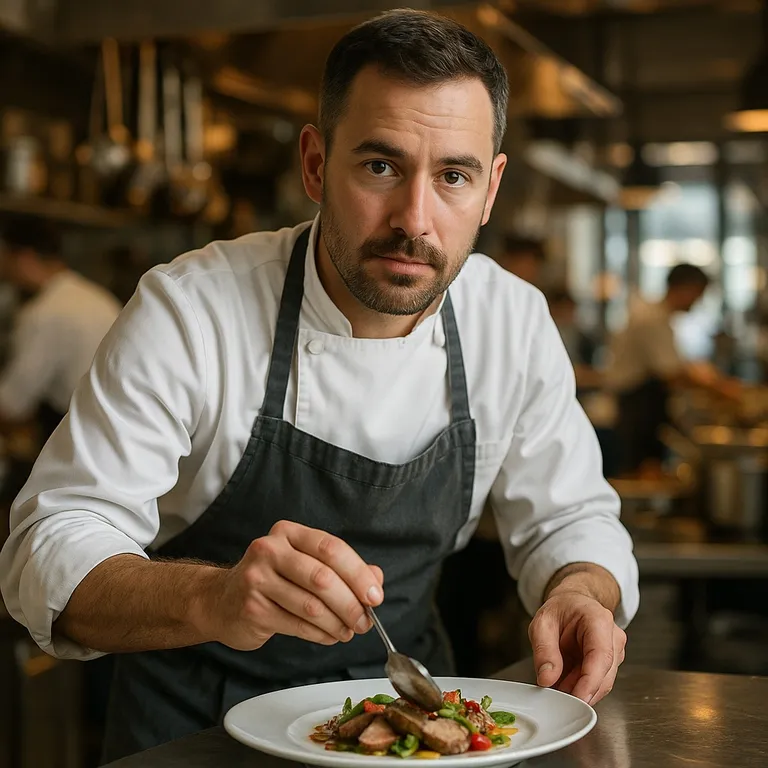
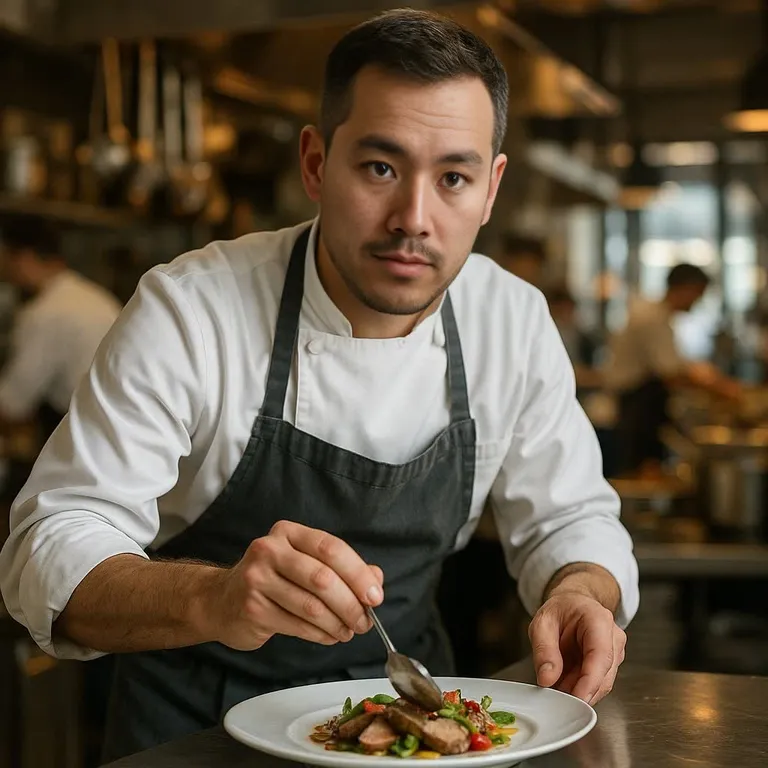
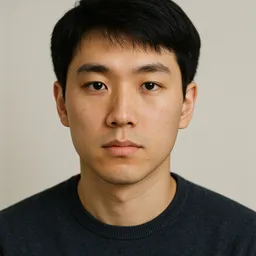
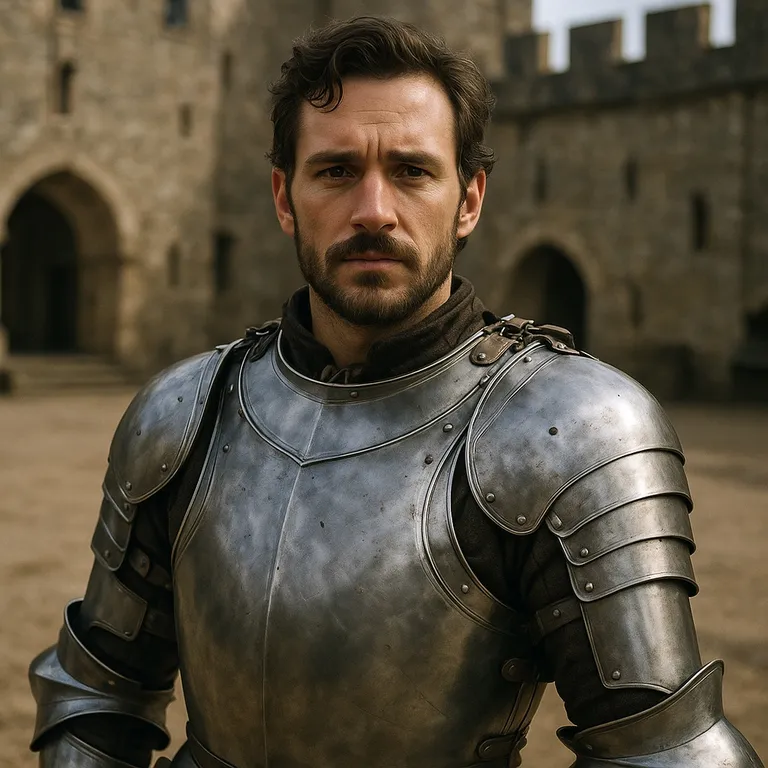
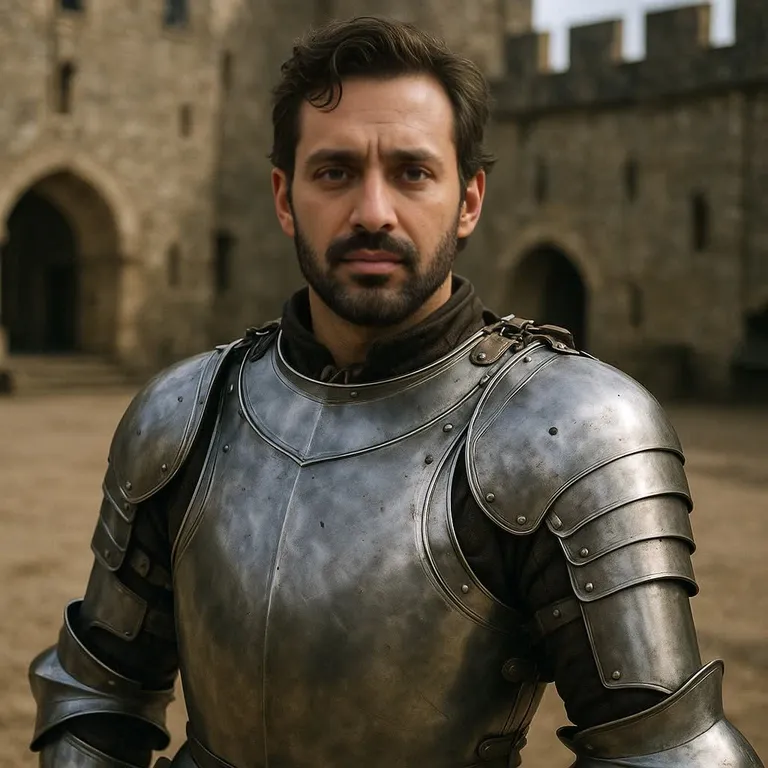
一张清晰的人脸照片,一张目标照片,大约十秒出结果。以下都是上方同一个引擎生成的原始结果,没有修图。
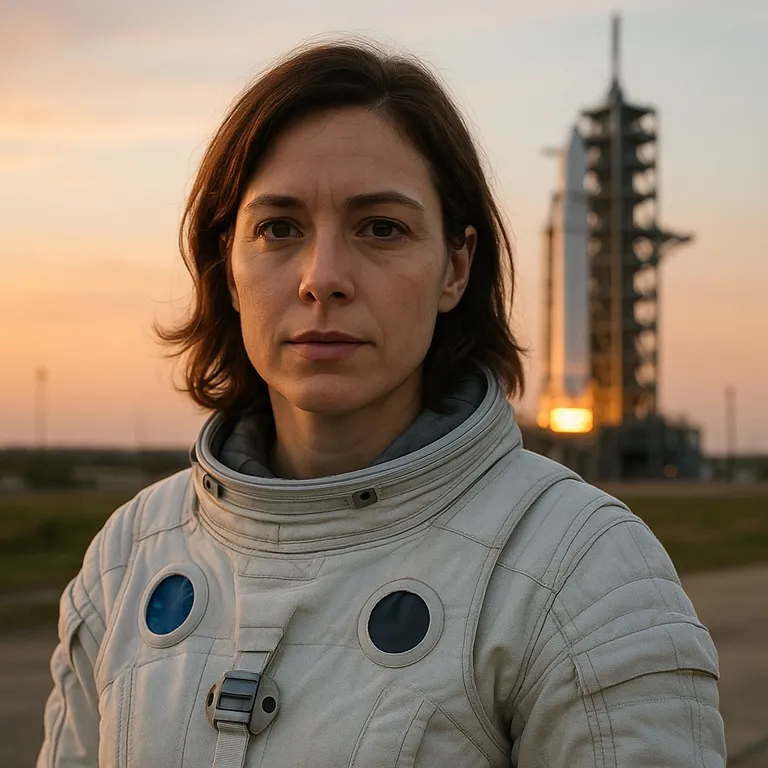 原图
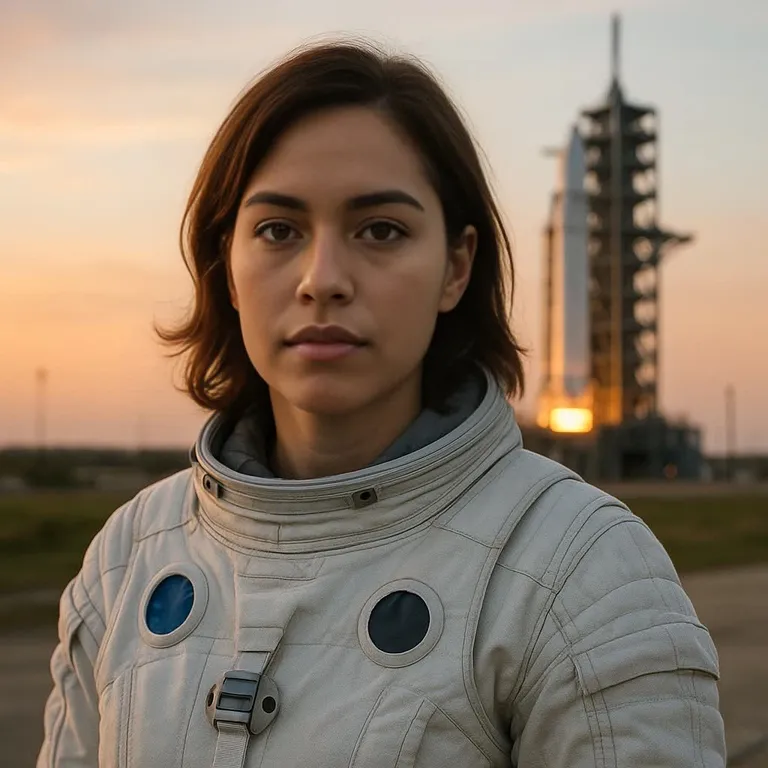 换脸后
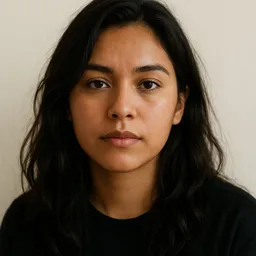
 原图
 换脸后
 原图
 换脸后
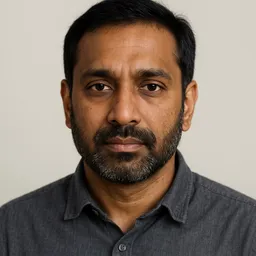
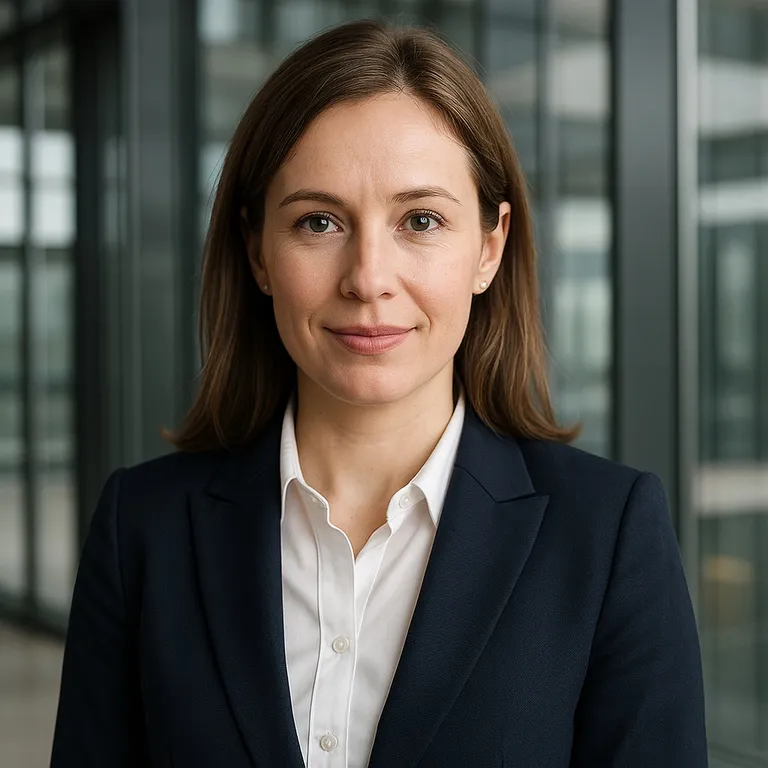 原图
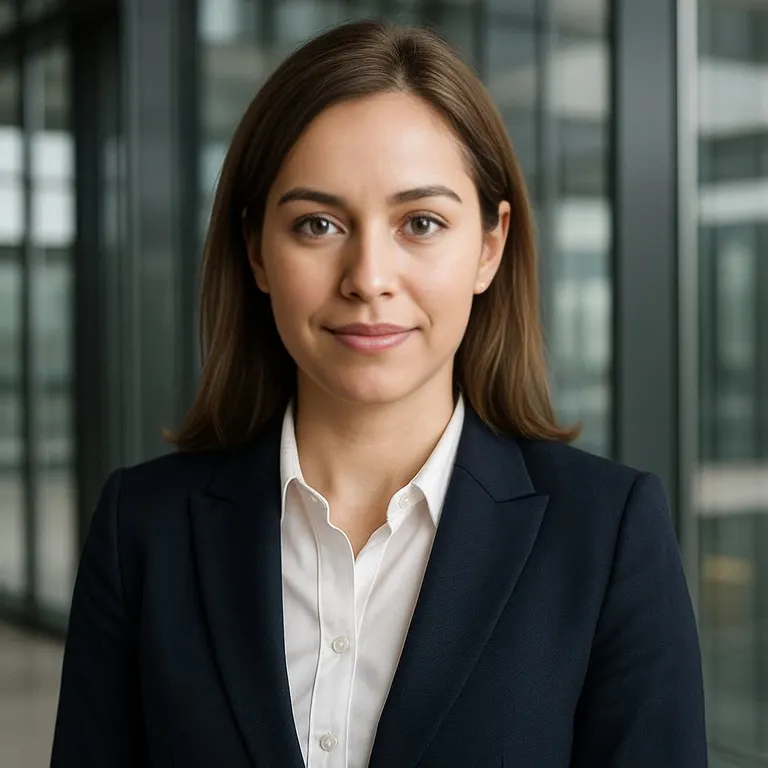 换脸后
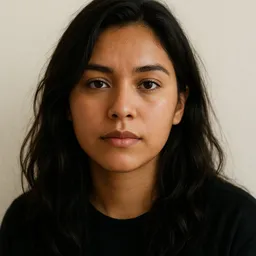
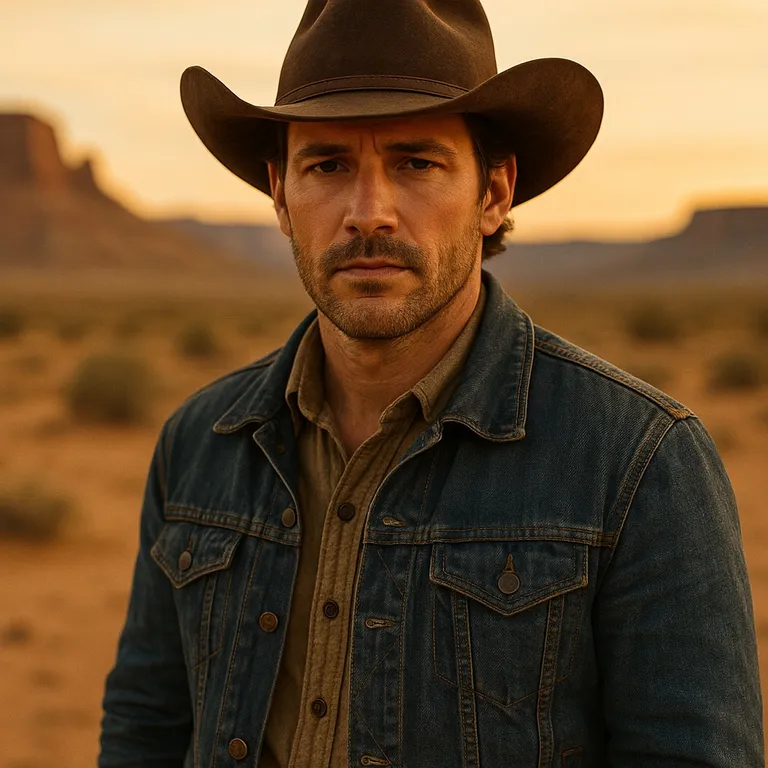 原图
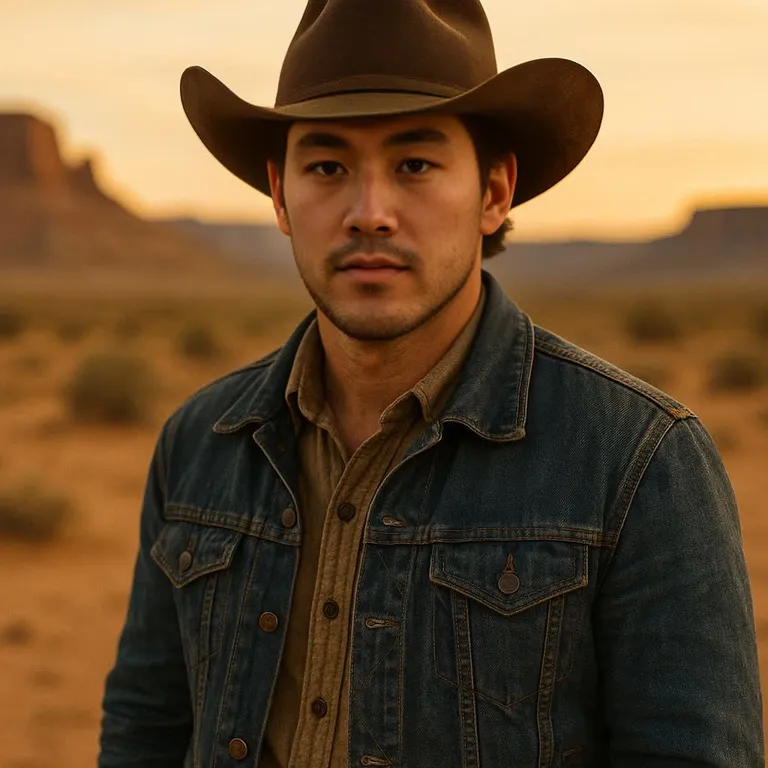 换脸后
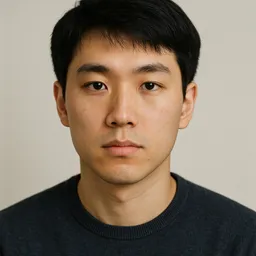
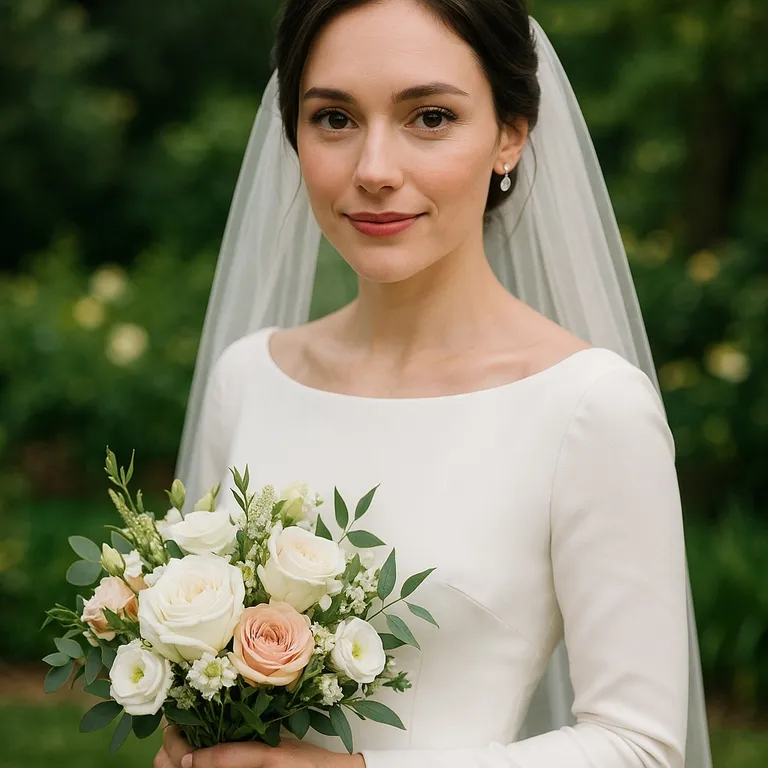 原图
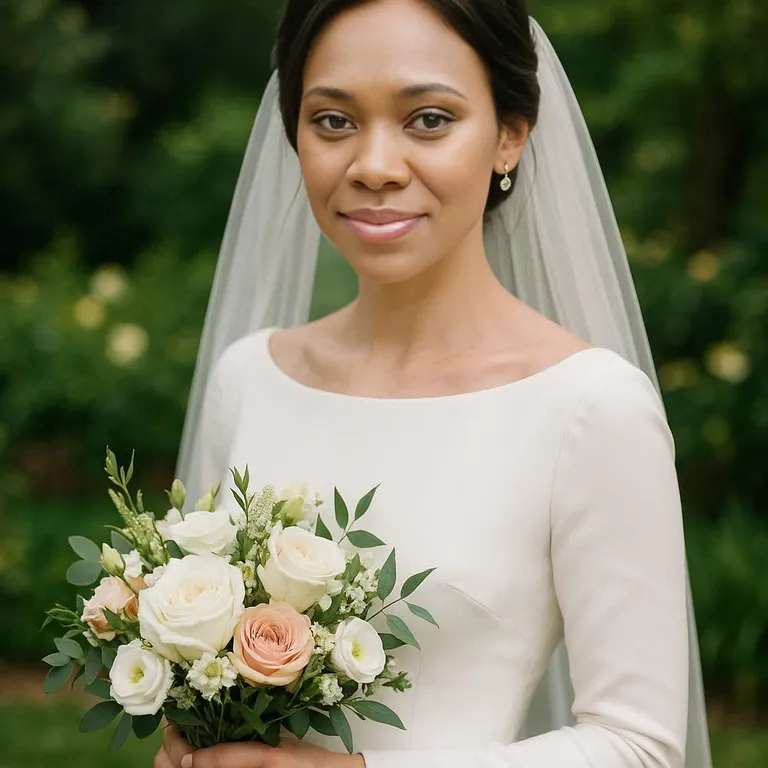 换脸后
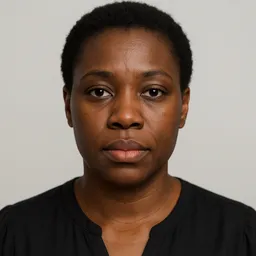
示例中的所有人物均由 AI 生成,现实中并不存在。
搜索高清换脸的人,多半遇到过这种情况:缩略图看着不错,放大就糊了。换脸模型只在一块很小的人脸方形裁切上工作,再贴回原图,所以模糊通常来自三处:裁切分辨率、换脸后的修复步骤,以及目标图本身够不够清晰。本页说明在 aideepfake.io 上哪些能调,哪些调不了。
上方的工具和站内其他页面是同一个。上传源人脸和目标——JPEG、PNG、WebP 图片,或 100 MB 以内的 MP4、MOV、WebM 视频——然后打开选项。「增强人脸细节」就在水印开关旁边。像素增强、人脸增强模型、画面增强和输出缩放都在「高级选项」里。
本页不会承诺的东西:固定 4K 或 8K 输出、GIF 目标、换头或换身体、直播实时换脸、批量队列。这些功能这里都没有。除非你修改「图片缩放」,照片会按上传时的尺寸返回;而缩放只增加像素,不增加细节。
真正决定换脸清晰度的几项设置
像素增强:换脸时的切块尺寸
默认换脸模型 hyperswap_1a_256 在 256 × 256 的人脸裁切上工作。像素增强把裁切分块,让模型以 512、768 或 1024 像素换脸,而不是把 256 像素的结果拉大。照片任务默认就是 512 × 512。大图里的大脸可以再调高;不花积分,只多花处理时间。
增强人脸细节:换脸后的修复
打开「增强人脸细节」后,会对换好的脸再跑一遍人脸修复模型。默认是 CodeFormer,权重 0.9、混合强度 50,目的是贴近换脸后的身份,而不是生成一张更漂亮但更大众的脸。结果像磨皮过度时,调低混合强度。
画面增强:整张图,而不只是脸
目标图本身模糊时,清晰的脸放在模糊的背景上,一看就假。「高级选项」里的「画面增强(超分放大)」会用超分模型(默认 span_kendata_x4)处理整帧,让脸和周围一致。它比人脸增强更慢。
输出的图片缩放和质量
在「输出」分组里,照片的「图片质量」默认 95,「图片缩放」可把保存的文件调到 0.25× 到 8×。需要更大画布用于打印或裁切时再用缩放。它找不回相机没拍到的毛孔和睫毛,应和增强一起用,而不是单独使用。
付费后可用更多模型
免费账号使用 worker 镜像内置的模型:人脸用 CodeFormer,画面用 span_kendata_x4。任意一笔完成的购买会解锁其余模型,包括 GFPGAN、最高 2048 的 GPEN BFR、RestoreFormer++ 和 Real-ESRGAN 系列。服务端在扣费前就会校验这条规则。
如何做一次高清换脸
先用你手上最清晰的文件
源照片选正脸、光线均匀、脸部至少几百像素宽的。目标图用原始文件,不要用截图或聊天软件压缩过的副本。后面每一步都只能处理已有的信息。
打开「增强人脸细节」
生成前在选项栏打开这个开关。要放大看的照片,再到「高级选项」把像素增强设为 768 或 1024。目标图本身模糊的话,同时打开「画面增强(超分放大)」。
生成后按 100% 检查
照片换脸 15 积分。视频每开始 10 秒 5 积分,最低 20 积分。开启增强不改变任何价格。按原尺寸打开下载文件,先检查眼睛、牙齿和下颌边缘,再决定是否继续加设置。
细节设置越高,视频时长上限越紧,因为每一帧都要再处理一次。关闭增强时最长 300 秒,开启人脸或画面增强时最长 90 秒;像素增强越高,两档上限还会继续降低。超出上限的视频在扣积分之前就会被拒绝。
什么时候值得多花这点细节
增强更慢,在视频上还会缩短可提交的时长。下面这些场景值得开。
要裁切或打印的人像
头像、海报、装裱照片都会被近看。用 1024 像素增强加人脸增强;目标图偏小时再把图片缩放调到 1× 以上。注意检查发际线和耳朵,修复模型有时会在这里糊掉。
在大屏播放的短视频
在电视或投影上放的 20–60 秒短片,人脸增强能减少嘴部和牙齿在帧间的涂抹感。除非视频很短,像素增强保持视频默认值,因为调高会压低时长上限。
老照片或暗光目标
老扫描件、夜景照、手机长焦照整体都偏软。只开人脸增强会得到清晰的脸配糊的背景。打开画面增强让整张图一起变化;如果颗粒感消失太多,就调低它的混合强度。
缩略图和社交媒体帖子
平台会再次压缩上传内容,最先损失的就是细节。从更清晰的换脸结果出发,压缩后留下的也更多。无论如何,帖子都要标明 AI 编辑。
需要相同设置的开发者任务
换脸 API 接受同样的 faceEnhance、frameEnhance 字段和高级选项(包括 face_swapper_pixel_boost),流水线可以直接请求你在本页手动测好的设置。
清晰但不过度处理
先改输入,再调设置
人脸本身的分辨率比文件大小更重要。目标图里 300 像素宽的脸,模型有空间重建眼睛和牙齿;宽幅合照里 60 像素的脸,像素增强再高也不行。先裁切,或换一张更近的目标图。
让两张照片的光线方向一致。增强会把收到的一切都变清晰,包括正面光源脸接到侧光目标上的接缝。下颌边缘露出接缝时,稍微调高「遮罩羽化」,而不是继续加增强。
调过头的信号
塑料皮肤、玻璃眼、看起来比目标更年轻的脸,都是修复模型的伪影。把人脸增强混合强度降到 30–40,或者关掉增强,只靠像素增强。
视频里帧间闪烁,通常是检测器丢失了人脸,而不是细节不够。先检查视频里有没有快速转头或手挡脸,再考虑调高任何高清设置。
高清不会改变的东西
格式不变:GIF、HEIC、AVIF 会被拒绝。一张源脸替换工具选中的人脸;任何套餐都没有逐脸分别替换、换头、换身体、实时模式或批量上传。
增强也不改变水印规则:只有完成购买后才能去掉水印。它同样不改变任务价格和成品文件的保留方式;这些规则在所有挂载该工具的页面上都一样。
检查你的高清换脸结果
放大到 100%,先看修复最容易出问题的地方:发际线、下颌边缘、牙齿和眼白。脸很清晰但轮廓明显,是遮罩问题,不是分辨率问题。
把换好的脸和画面其他部分对比。如果脸比旁边的衣服或背景清晰太多,就打开画面增强,或者降低人脸增强混合强度,让两者匹配。
- 源人脸清晰、正面受光,不是压缩过的截图
- 已打开「增强人脸细节」,像素增强与人脸大小匹配
- 目标图本身模糊时已打开画面增强
- 皮肤纹理看起来还是皮肤,不是塑料
- 视频在增强时长上限之内
- 发布的换脸内容标明了 AI 编辑
越清晰,越要标注清楚
输出越逼真,越容易被误认为相机原片。欧盟《人工智能法》第 50 条第 4 款要求发布深度伪造内容的人披露其为合成内容。发布高清换脸时请标注,并保留原始文件。
使用你自己的脸、同意授权的人,或虚拟角色。色情、骚扰和未经同意的用途无论分辨率高低都被禁止,收到举报会处理。
高清换脸常见问题
开启增强要多花积分吗?
不用。照片换脸 15 积分,视频每开始 10 秒 5 积分、最低 20 积分,无论是否开启人脸增强、画面增强或更高的像素增强。代价是时间:开增强的视频上限是 90 秒而不是 300 秒。
能做 4K 或 8K 换脸吗?
没有固定的 4K 或 8K 输出模式。除非修改「图片缩放」或「视频缩放」,输出保持上传文件的尺寸;缩放只是改变文件尺寸,不会增加真实细节。需要大尺寸结果,请上传清晰的高分辨率目标图。
像素增强是什么?
它是换脸模型处理人脸裁切时的分辨率。默认模型在 256 × 256 上训练;像素增强把裁切切成多块,让它以 512、768 或 1024 换脸。照片默认 512 × 512。视频调高像素增强会缩短可提交的时长。
该用人脸增强还是画面增强?
人脸增强只修复换好的脸;画面增强用超分模型处理整张图。几乎所有任务都先用前者;目标图整体模糊时再加后者,避免清晰的脸贴在模糊的场景上。
高清换脸免费吗?
免费积分和每日签到积分可以用默认模型运行本页的所有设置。完成购买会解锁更多增强模型和水印开关,但不会放宽格式或时长限制。
为什么增强后看起来像磨皮?
修复模型在把脸往大众脸方向平均。调低人脸增强混合强度,保持 CodeFormer 高权重让它更忠实,或者关掉增强只用像素增强。