Grand Theft Auto VI が2026年11月19日に発売されると、わずか1日でGTA6 AI写真トレンドがあちこちに広がりました。Instagramでは、自撮りをGTAキャラ風に描き直した投稿が並んでいます。ロード画面風のペイント調ポートレート、ネオンが光るVice Cityの街角、夕焼けのコンバーチブルなどです。IGで「自分をGTAキャラにする」人たちを取り上げたXの投稿は、1日で50万回以上表示されました。MintなどのニュースサイトもChatGPTやGeminiのプロンプト解説を同日に公開しています。自分をGTAキャラにしたい人に向けて、このガイドでは次の3点を解説します。トレンドの仕組み、多くの「GTAフィルター」で仕上がりが自分に似なくなる理由、そして aideepfake.io の顔交換で本物の自分の顔を残す方法です。
始める前に一点だけお断りします。Grand Theft Auto、GTA、GTA 6 は Rockstar Games と Take-Two Interactive の商標です。aideepfake.io は独立した顔交換サービスであり、Rockstar Games および Take-Two Interactive とは提携しておらず、両社の承認やスポンサーも受けていません。GTAの公式アートワーク、スクリーンショット、ロゴ、GTAスタイル生成機能も提供していません。以下の内容はすべてファンメイドの編集についての話です。
GTA6 AI写真トレンドとは?
やることはシンプルです。自撮り写真を1枚用意して、GTA 6の世界に出てきそうな画像に変えます。舞台は、マイアミをモチーフにしたVice Cityがあるレオニーダ州です。投稿の多くは次の2つのテイストに分かれます。
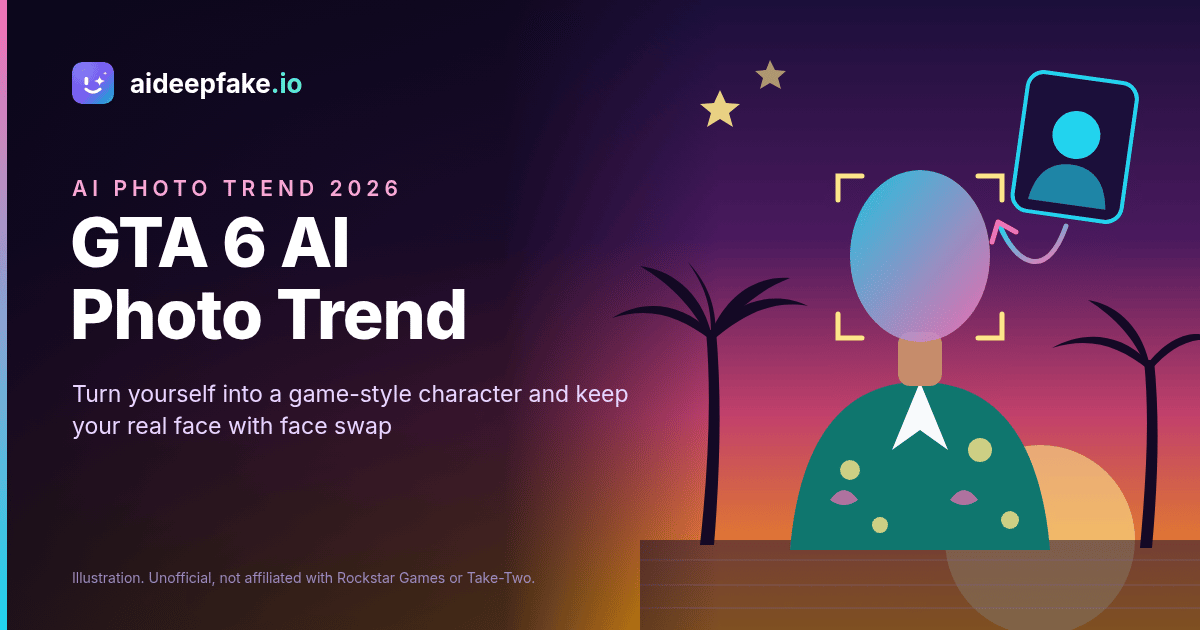
- ペイント調。 太いインクの輪郭線、フラットなセル塗り、彩度の高い夕焼け色とヤシの木が特徴です。シリーズでおなじみのロード画面アートのようなポスター風ポートレートになります。
- ゲーム画面調。 スクリーンショットのようなリアルな3Dレンダリングです。パステルカラーの街並みやマッスルカーの横、ビーチにいる自分を、三人称視点のゲームカメラで捉えたような構図になります。
多くの人は汎用のAI画像モデルでこうした画像を作っています。写真をアップロードし、長い「GTA 6 AI写真プロンプト」を貼り付けて、スタイル変換を頼むやり方です。同じ発想をワンタップの「GTAフィルター」として売っているアプリもあります。どちらの場合も、AIは写真を編集しているわけではありません。写真をヒントに、新しい絵を描き起こしています。
GTAフィルターで顔が変わってしまう理由
この点が、トレンドで一番多い不満「自分に似ていない」の原因です。画像モデルがゲーム風に描き直すときは、顔も含めて画像全体を作り直します。プロンプトに「顔はそのまま」と書いても、モデルには次のような傾向があります。
- 肌をなめらかにして、年齢の印象まで変えてしまう
- あごをシャープに、目を大きくする
- 鼻、眉、生え際が、ありがちな「ゲームキャラの顔」に寄っていく
- 別バージョンを頼むたびに、少しずつ顔がずれていく
ちょっと楽しいアバターが欲しいだけなら問題ありません。でも、友達にひと目で自分だと気づいてほしい場合や、同じ顔で何枚もそろえたい場合は困ります。
顔交換とスタイル変換の描き直し:本物の顔立ちを残せるのはどっち?
顔交換は発想が逆です。あなたを描き直すのではなく、既存の画像や動画(ターゲット)の顔を、あなたの写真(ソース)の顔に置き換えます。シーン、服装、車、ライティングはそのままで、変わるのは顔だけです。しかもその顔は、あなた本人の写真から来ています。
| スタイル変換の描き直し(「GTAフィルター」) | 顔交換 | |
|---|---|---|
| 変わるところ | 顔を含む画像全体 | 顔だけ |
| 本物の顔立ち | 変わったり「盛られたり」しがち | ソース写真のまま |
| 複数枚で同じ顔にする | 難しい。バージョンごとにずれる | 簡単。同じソース写真を使うだけ |
| 動画 | 静止画のみのことが多い | 写真も動画クリップも対応 |
| GTAらしさの出どころ | プロンプトやフィルター | 自分で用意するターゲット画像・クリップ |
大事なのは、顔交換がGTAスタイルを作ってくれるわけではないという点です。先にGTA風のターゲットが必要になります。ただ、この2つの方法は組み合わせると相性がとても良いです。
顔交換で自分をGTAキャラにする方法
現実的な方法は2つあります。
方法1:AI生成のGTA風画像の顔を直す
GTA AI写真トレンドに乗りつつ、自分らしさも残したいなら、この方法がいちばんです。
- GTA風の画像を作る。 お好みの画像生成ツールでシーンを作ります。リアルなゲーム画面調で、人物がカメラの方を向き、顔がはっきり見えるように指示してください。ロゴや文字は入れません。
- ソース写真を選ぶ。 両目がはっきり見え、光が均一で、生成画像に近い顔の角度の自撮りを1枚選びます。ピントが合っているものにしましょう。
- 自分の顔に差し替える。 写真の顔交換ツールを開き、自撮りをソース、生成画像をターゲットにしてアップロードし、交換を実行します。ずれてしまった顔があなたの本物の顔に置き換わり、Vice Cityの背景はそのまま残ります。
- 細部をチェックする。 生え際、耳、あご、首まわりを確認します。違和感があれば、角度や表情がもっと近いソース写真で試してください。
知っておきたい制限が1つあります。顔検出には、ターゲットに人間らしい本物の顔が必要です。リアルなゲーム画面調ならうまくいきます。一方、とても平面的なカートゥーン調のペイント画像では、ツールが顔を見つけられないことがあります。ペイント調の画像で失敗したら、生成ツールに、もっとディテールのあるセミリアルな顔を描くよう頼んでみてください。
方法2:使用が許可されているGTA風の写真やクリップから始める
AI生成ツールがなくても大丈夫です。Vice City風の服を着た友達、ゲームイベントで撮ったコスプレ写真、自分で撮ったビーチやネオンの街角、ライセンス済みのストックフォトなどは、どれもGTA風ターゲットになります。静止画なら写真ツールで、短いクリップなら元の音声を保てる動画の顔交換ツールで、自分の顔を載せられます。GTA顔交換ページには、こうしたターゲット向けのGTA固有のコツがまとまっています。
主役の2人になりきりたいなら、Lucia顔交換とJason顔交換のページが参考になります。それぞれのキャラクターのコスプレ写真やファンメイドのターゲットについて解説しています。使うのは、編集する権利のあるファン素材やコスプレ素材にしてください。公式トレーラーのフレームやRockstarのスクリーンショットは使わないでください。
試したいGTA AI写真トレンドのアイデア
- 本物の顔で作るロード画面風ポートレート。 夕焼けの中、南国風シャツを着た人物のセミリアルなポスターを生成し、そこに自撮りの顔を交換します。
- デュオショット。 ゲームの主役2人のような「相棒」ポーズの2人組です。検出されたすべての顔を同じソースの顔に置き換える設定にすると、2人とも自分の顔になります。1回の処理で使えるソースの顔は1つなので、人ごとに別の顔にはできません。
- 友達グループをクルーに。 おそろいの服で撮ったグループ写真を用意し、ネタとして誕生日の人の顔を全員に交換します。写っている全員に事前に確認しましょう。
- 逃走シーンのクリップ。 車から立ち去る、あるいは肩越しに振り返る人物を映した10〜20秒のクリップは、動画ターゲットとして映えます。
- ビフォーアフター投稿。 AIが描き直しただけの画像と、顔交換したバージョンを並べて投稿します。自分の版がちゃんと自分に見える理由を、手軽に伝えられます。
aideepfake.io でできること・できないこと
誤解のないよう、このツールが実際にできることをまとめます。
- 写真(JPEG、PNG、WebP、10MBまで)と動画(MP4、MOV、WebM、100MBまで、300秒まで。強化をオンにすると90秒まで)の顔交換。
- ターゲット内で検出されたすべての顔を、同じソースの顔に置き換えること。
- 自分の写真をアップロードする代わりに、有名人顔交換ライブラリの用意済みソースの顔を使うこと。有名人の顔をGTA風シーンに載せる場合は、明らかなパロディとして扱い、AI作成であることを明記してください。
- 顔強化で肌や目のディテールを復元し、フレーム強化で仕上がりをシャープにすること。これらのオプションはHD顔交換ページで説明しています。
- 購入が1回でも完了していれば、新規ジョブの透かしを外すこと。
- 同じ写真・動画のジョブをAPI経由で実行すること。
できないこともあります。GTAスタイルのシーンの生成はできません。GTAフィルターやキャラクターのプリセットもありません。頭部や体全体の交換、GIFの書き出し、ファイルの一括処理、ライブカメラでの処理にも対応していません。GIF、HEIC、AVIFのアップロードは受け付けていないので、iPhoneの写真は先にJPEGに変換してください。
本物らしく見えるGTA顔交換のコツ
- 角度を合わせる。 ターゲットが肩越しに振り返っているなら、頭の向きが近いソース写真を使います。
- 光を合わせる。 Vice Cityのシーンは暖かくて金色がかっています。冷たいオフィスの照明より、やわらかい自然光や日の当たる窓際で撮った自撮りのほうが、なじみやすくなります。
- 顔をはっきり見せる。 どちらの画像でも、サングラス、深くかぶった帽子、あごに添えた手は検出の妨げになります。サングラスを付けたいなら、交換した後でシーンに足してください。
- 元のファイルを使う。 チャットアプリで転送された写真は圧縮されています。元のファイルをもらうか、顔強化をオンにしてください。
- まず静止画で試す。 クリップ全体を交換する前に、1フレームをスクリーンショットして写真ツールで試しましょう。
GTA風ターゲットの選び方をもっと詳しく知りたい方は、写真と動画でのGTA 6顔交換を解説した以前の記事もご覧ください。
クレジット、透かし、料金
写真の交換は1回15クレジットです。動画の交換は、開始した10秒ごとに5クレジットで、最低20クレジットです。無料アカウントは毎日10クレジットのチェックインボーナスを受け取れますが、それだけでは写真の交換1回分にも足りません。そのため、最初の1回は少額のチャージを追加する人がほとんどです。結果にはデフォルトでaideepfake.ioの透かしが入ります。購入が1回でも完了すれば、新規ジョブでオフにできます。詳しくは透かしなしの顔交換ページをご覧ください。現在のパックとプランは料金ページにあります。イベントやアプリ向けにGTA風フォトブースを作りたい開発者は、顔交換APIを使えます。サブスクライバーは、同じ写真・動画ジョブをAPIで利用できます。
トレンドはマナーを守って楽しもう
- 自分の顔、または同意してくれた人の顔だけを使う。
- 実在の人物の性的なコンテンツは絶対に作らない。18歳未満の人物も絶対に使わない。
- GTA風の編集を、なりすまし、嫌がらせ、だましに使わない。
- 共有するときは、「#AIedit」などでAI作成であることを明記する。
- Rockstarの公式アートワーク、トレーラーのフレーム、ロゴをターゲットに使わない。ファン編集を販売しない。
FAQ
aideepfake.io にGTAフィルターはありますか?
ありません。aideepfake.io にはGTAフィルターもGTAスタイル生成機能もありません。あなたが用意したGTA風の写真やクリップに顔を交換するので、本物の顔立ちが画像に残ります。
GTA6 AI写真が自分に似ないのはなぜ?
画像モデルは、顔も含めて画像全体を描き直します。そのため、顔立ちがありがちなゲームキャラに寄っていきます。その画像の上から本物の自撮りで顔交換すれば、自分の顔が戻ってきます。
動画でも自分をGTAキャラにできますか?
使用が許可されているGTA風クリップがあれば可能です。動画ツールで、ソース写真と一緒にアップロードしてください。元の音声はずれずに残ります。ツールが変えるのは顔だけで、衣装、車、エフェクトは追加しません。
LuciaやJasonになれますか?
編集する権利のあるLuciaやJasonのコスプレ写真やファンメイド画像に、自分の顔を載せられます。aideepfake.io は公式のキャラクター画像を提供していません。
Rockstar Games と提携していますか?
いいえ。GTAは Rockstar Games と Take-Two Interactive の商標です。aideepfake.io はどちらの会社とも提携しておらず、ここで扱うのは非公式のファン編集です。
本物の顔でトレンドに参加しよう
GTA6 AI写真トレンドは楽しいですが、いちばん映える投稿は、友達がひと目で自分だと気づく投稿です。Vice Cityのシーンを作り、ピントの合った自撮りを1枚用意して、顔交換で本物の顔を画像に入れましょう。AI作成と明記して、レオニーダでの自分の出番を楽しんでください。