HD顔交換(高画質フェイススワップ)
ここでのHD顔交換は、いつもの写真・動画ツールのディテール設定を上げたものです。写真は標準で 512 × 512 のピクセルブーストで交換され、さらに顔の復元とフレームのアップスケールという2つのスイッチがあります。強化をオンにしてもクレジットは増えません。ただし元のファイルにないディテールは作れません。
- 顔がはっきり写った、正面向きの人物写真
- ロゴ・風景・文字だけのスクリーンショットは使えません
動画は最大300秒(顔強化オンの場合は最大90秒)
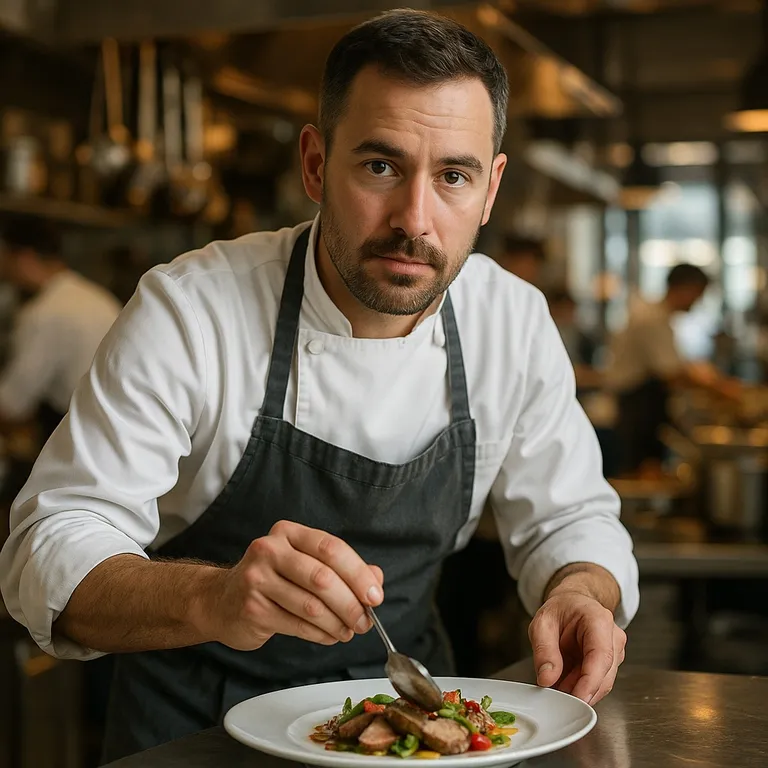
AI顔交換の作例
鮮明な顔写真1枚と差し替え先の写真1枚で、処理は約10秒。上のツールと同じエンジンで生成した無加工の結果です。
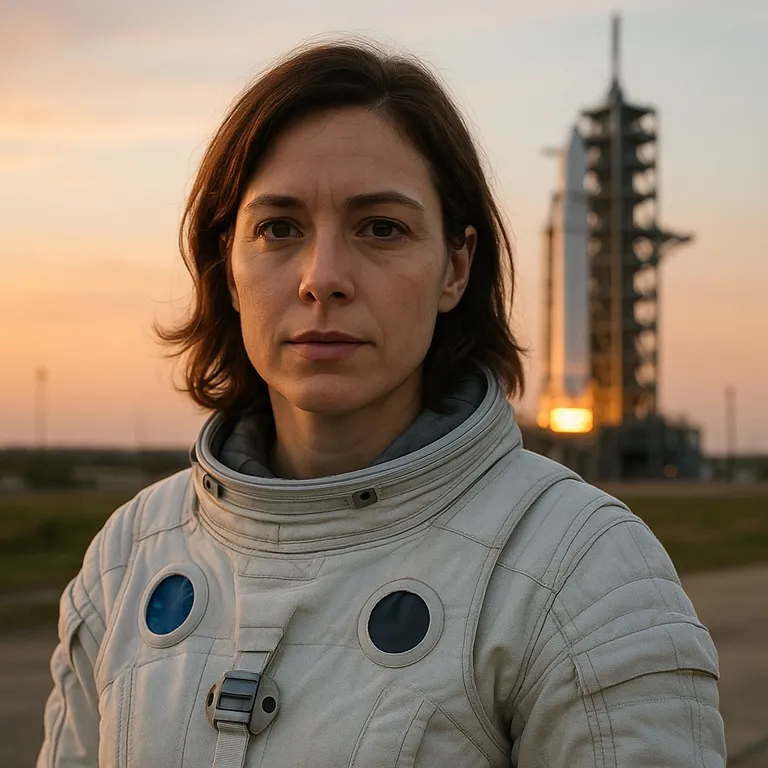 元画像
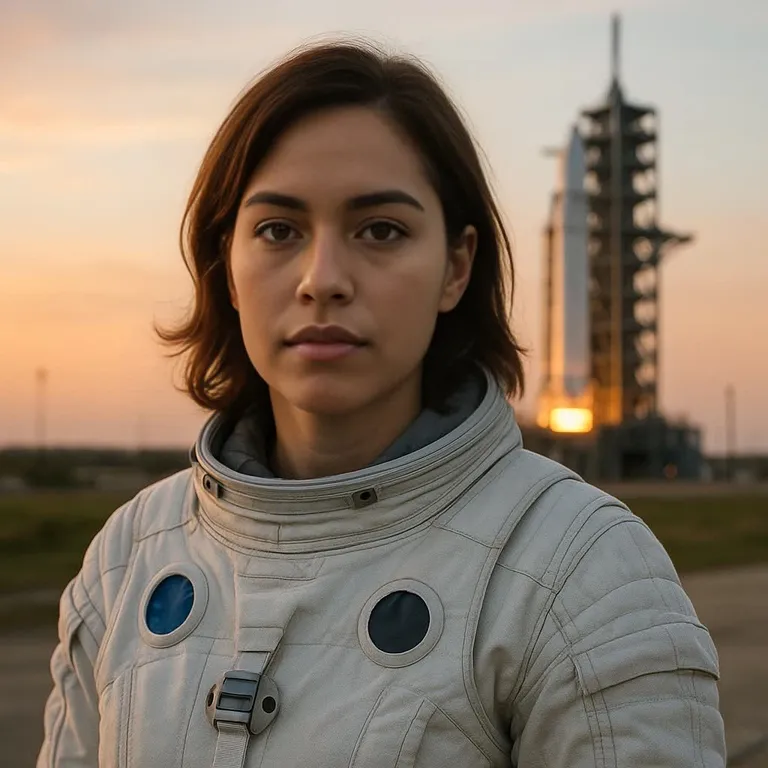 交換後
 元画像
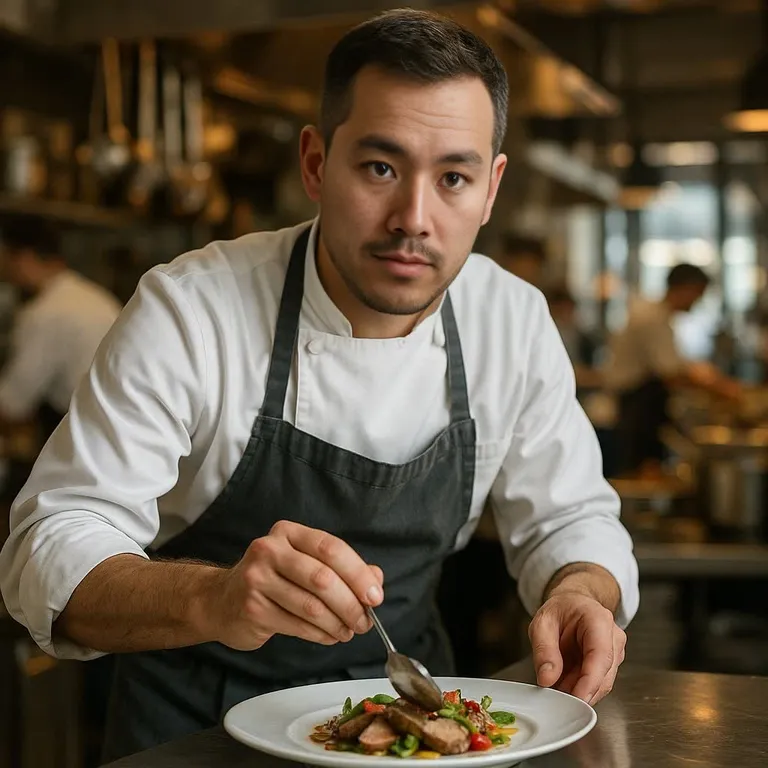 交換後
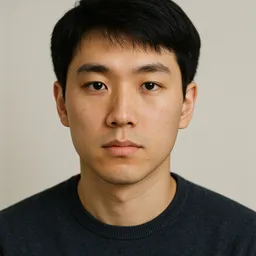
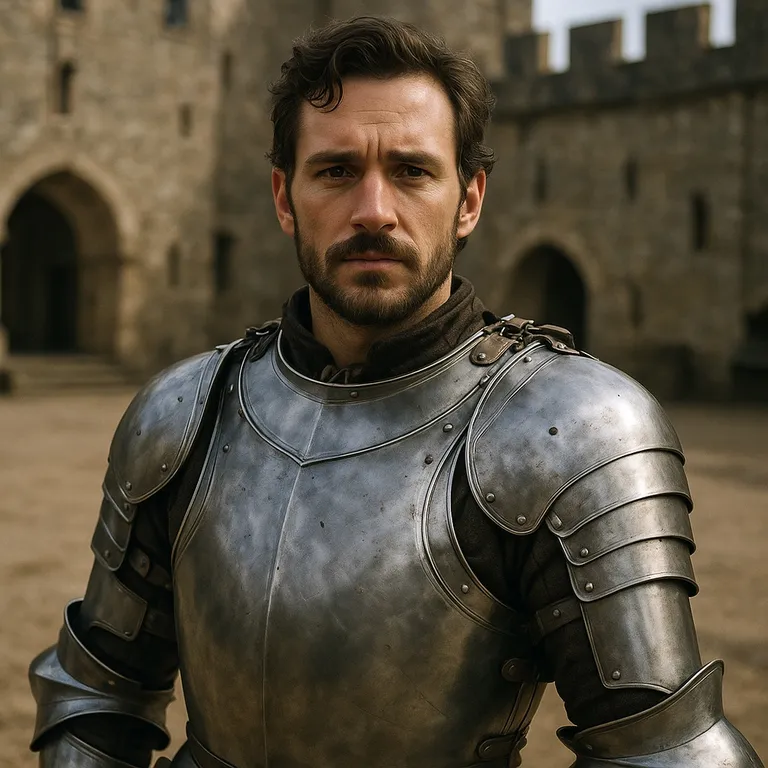 元画像
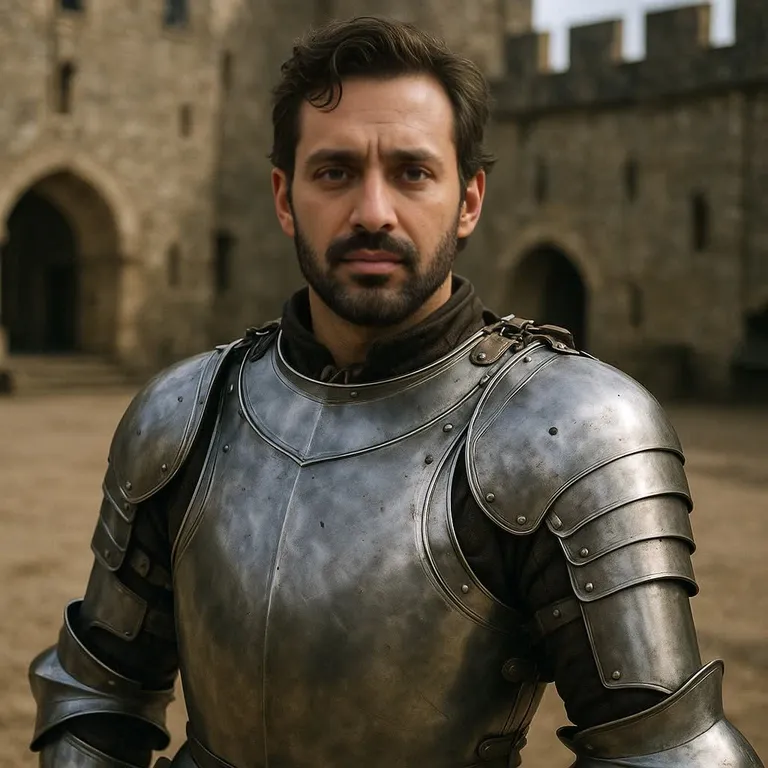 交換後
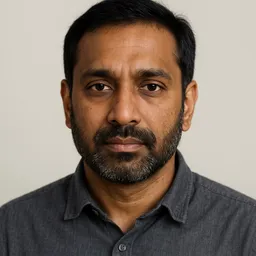
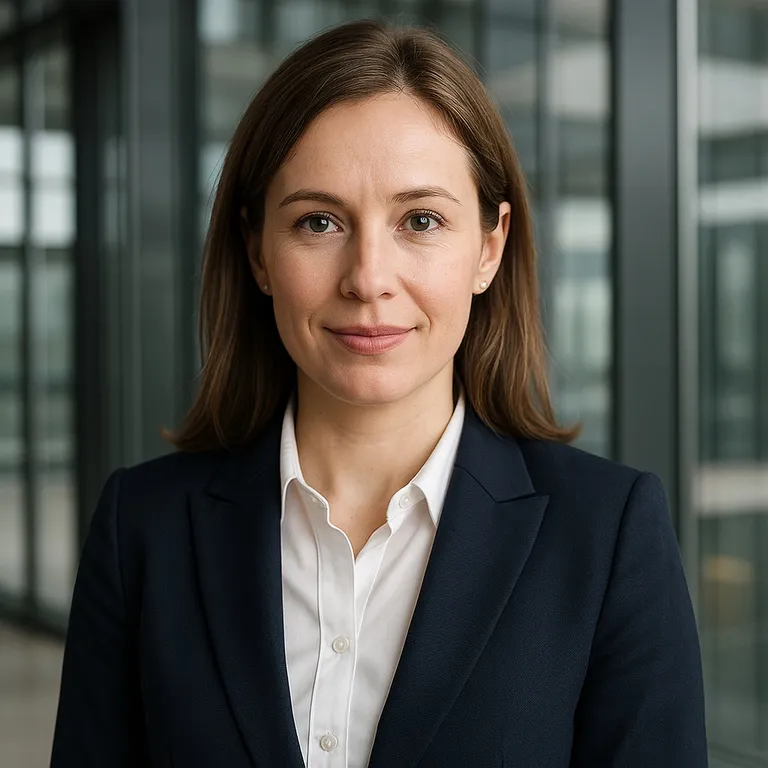 元画像
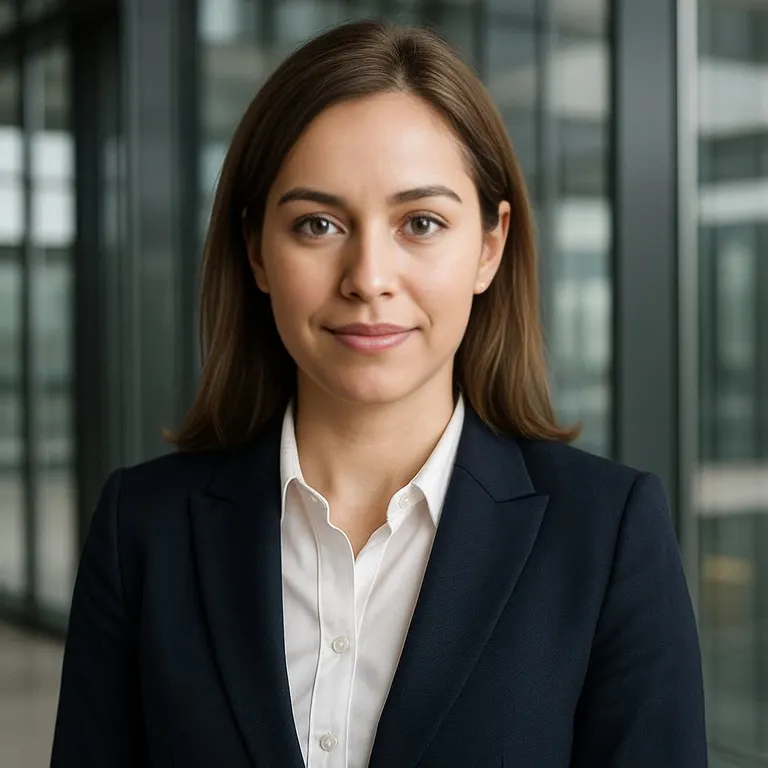 交換後
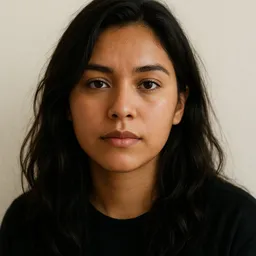
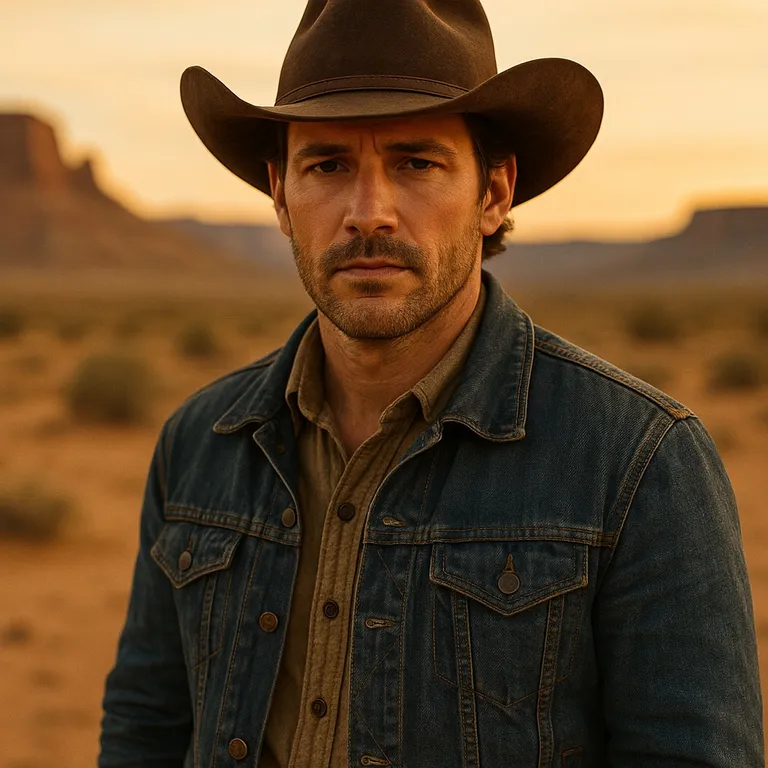 元画像
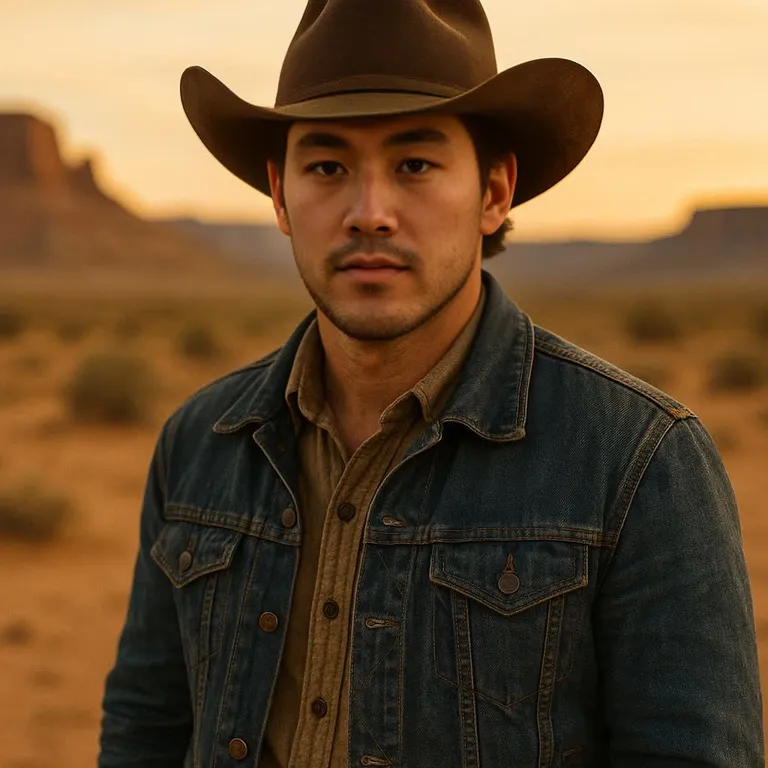 交換後
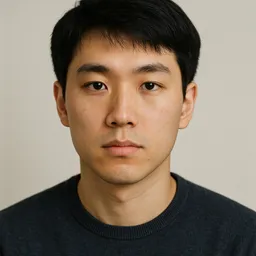
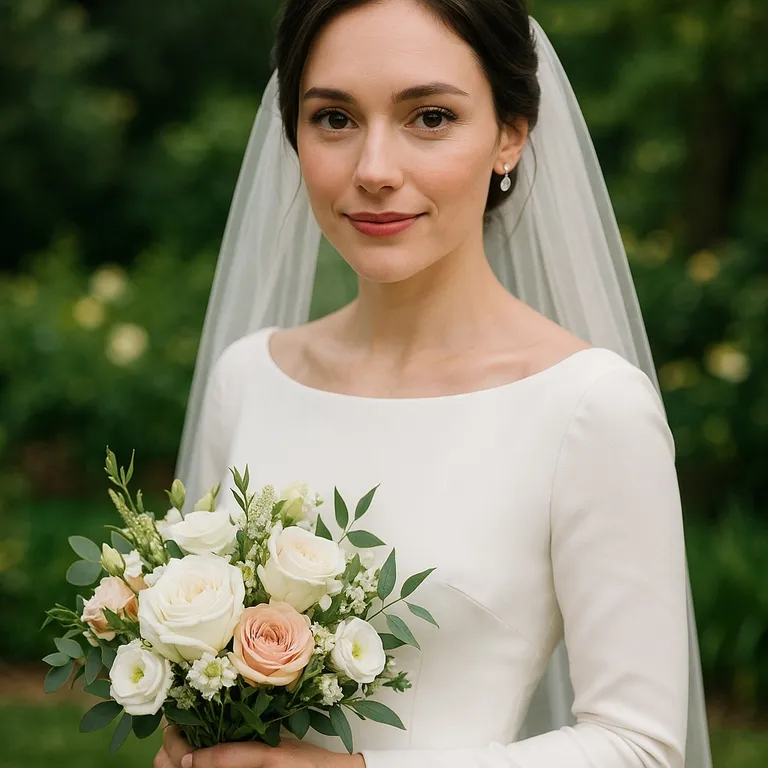 元画像
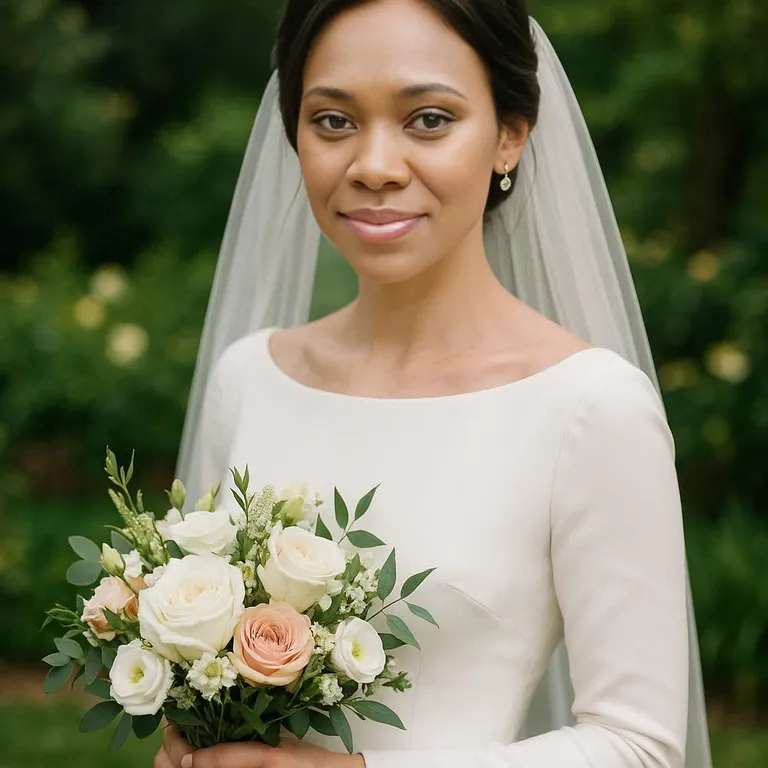 交換後
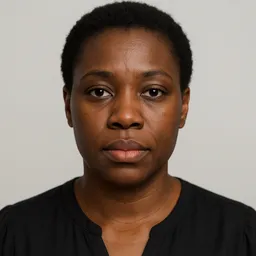
作例の人物はすべてAIが生成したもので、実在しません。
HD顔交換を探す人の多くは、サムネイルでは良く見えたのに原寸ではぼやけた結果に出会っています。交換モデルは顔の小さな正方形の切り抜きだけを処理して貼り戻すため、ぼやけの原因はたいてい3つです。切り抜きの解像度、交換後の復元処理、そしてターゲット自体の鮮明さです。このページでは aideepfake.io で調整できることとできないことを説明します。
上のツールはサイトの他のページと同じものです。ソースの顔とターゲット(JPEG・PNG・WebPの静止画、または100 MBまでのMP4・MOV・WebM動画)をアップロードし、オプションを開きます。「顔のディテールを強化」は透かしスイッチの隣にあります。ピクセルブースト、顔強化モデル、フレーム強化、出力スケールは「高度なオプション」にあります。
このページで約束しないこと:固定の4K・8K出力、GIFターゲット、頭や体の交換、ライブ配信、一括処理。これらはここにはありません。「画像スケール」を変えない限り写真はアップロード時のサイズで返り、スケールはピクセルを増やすだけでディテールは増えません。
仕上がりの鮮明さを本当に決める設定
ピクセルブースト:交換時のタイルサイズ
標準の交換モデル hyperswap_1a_256 は 256 × 256 の顔の切り抜きで動作します。ピクセルブーストは切り抜きをタイル分割し、256pxの結果を引き伸ばす代わりに512・768・1024pxで交換させます。写真ジョブは最初から 512 × 512 です。大きな写真の大きな顔なら上げてください。クレジットは不要で、処理時間だけ増えます。
顔のディテールを強化:交換後の復元
「顔のディテールを強化」をオンにすると、交換した顔に顔復元モデルをかけます。標準は CodeFormer(重み0.9、ブレンド50)で、きれいだけど没個性な顔を作るのではなく、交換後の人物らしさを保つよう調整されています。肌がエアブラシのように見えたらブレンドを下げてください。
フレーム強化:顔だけでなく画面全体
ターゲットがぼやけていると、鮮明な顔がぼやけた背景に乗って不自然に見えます。「高度なオプション」の「フレーム強化(アップスケール)」は、アップスケールモデル(標準は span_kendata_x4)をフレーム全体にかけ、顔と周囲をそろえます。顔強化より時間がかかります。
出力の画像スケールと品質
「出力」では静止画の「画像品質」が標準で95、「画像スケール」で保存ファイルを0.25倍から8倍に変更できます。印刷やトリミング用に大きなキャンバスが必要なときに使います。カメラが写していない毛穴やまつ毛は戻らないので、単独ではなく強化と組み合わせてください。
購入後はモデルが増える
無料アカウントはワーカーに常備されたモデル(顔は CodeFormer、フレームは span_kendata_x4)を使います。一度でも購入が完了すると、GFPGAN、最大2048の GPEN BFR、RestoreFormer++、Real-ESRGAN系など残りのモデルが使えます。このルールは課金前にサーバー側で確認されます。
HD顔交換のやり方
手元で一番鮮明なファイルから始める
ソースは正面向き・均一な光で、顔の幅が数百ピクセルある写真を。ターゲットはスクリーンショットやメッセージアプリで圧縮されたコピーではなく元ファイルを使います。後の処理はすべて、そこにある情報しか使えません。
「顔のディテールを強化」をオンにする
生成前にオプション欄のスイッチを入れます。大きく見せる写真なら「高度なオプション」でピクセルブーストを768か1024に。ターゲット自体がぼやけているなら「フレーム強化(アップスケール)」もオンにします。
生成して100%表示で確認
写真の交換は15クレジット。動画は開始した10秒ごとに5クレジット、最低20クレジットです。強化はどちらの料金も変えません。ダウンロードを原寸で開き、目・歯・あごの輪郭を確認してから設定を足してください。
ディテール設定を上げると、各フレームをもう一度処理するため動画の長さの上限が厳しくなります。強化オフなら最大300秒、顔強化またはフレーム強化オンなら最大90秒で、ピクセルブーストを上げるとどちらもさらに短くなります。上限を超える動画はクレジットが引かれる前に拒否されます。
追加のディテールが活きる場面
強化は遅く、動画では送信できる長さも短くなります。それでも効果がある用途です。
トリミングや印刷をするポートレート
プロフィール写真、ポスター、額装写真は近くで見られます。1024のピクセルブーストと顔強化を使い、ターゲットが小さければ画像スケールを1倍以上に。生え際と耳は復元モデルがにじませやすいので確認してください。
大画面で流す短い動画
テレビやプロジェクターで流す20〜60秒の動画では、顔強化でフレーム間の口元や歯のにじみが減ります。動画が短くない限り、ピクセルブーストは動画の標準のままに。上げると長さの上限が下がります。
古い写真や暗いターゲット
古いスキャン、夜の写真、スマホのズームは全体がぼやけています。顔強化だけだと顔だけ鮮明で背景はぼやけたままです。フレーム強化で画面全体をそろえ、粒子感が消えすぎたらブレンドを下げます。
サムネイルやSNS投稿
プラットフォームはアップロードを再圧縮し、細部から失われます。鮮明な交換結果から始めれば、圧縮後に残る情報も多くなります。どちらにしても投稿にはAI編集と明記してください。
同じ設定が必要な開発者ジョブ
フェイススワップAPIは同じ faceEnhance・frameEnhance フィールドと、face_swapper_pixel_boost を含む高度なオプションを受け付けるので、このページで手動で試した設定をそのままパイプラインで指定できます。
やりすぎずに鮮明に仕上げるコツ
設定より先に入力を直す
ファイルサイズより顔の解像度が大事です。ターゲットで幅300ピクセルある顔なら目や歯を作り直す余地がありますが、集合写真の60ピクセルの顔はピクセルブーストを上げても無理です。先にトリミングするか、より寄ったターゲットを選んでください。
2枚の写真の光の向きをそろえましょう。強化は受け取ったものをすべて鮮明にするので、正面光のソースと横からの光のターゲットの境目も目立ちます。あごの輪郭に境目が出たら、強化を足すのではなく「マスクのぼかし」を少し上げます。
上げすぎのサイン
プラスチックのような肌、ガラスのような目、ターゲットより若く見える顔は復元処理の副作用です。顔強化ブレンドを30〜40に下げるか、強化をオフにしてピクセルブーストだけに頼ってください。
動画のフレーム間のちらつきは、ディテール不足ではなく検出器が顔を見失っていることがほとんどです。HD設定を上げる前に、素早い首振りや顔を横切る手がないか確認してください。
HDにしても変わらないこと
対応形式は同じで、GIF・HEIC・AVIFは受け付けません。1つのソースの顔がツールの選んだ顔を置き換えます。顔ごとの個別指定、頭や体の交換、リアルタイム、一括アップロードはどのプランにもありません。
強化は透かしのルールも変えず、透かしを外せるのは購入完了後だけです。ジョブの料金や完成ファイルの保存方法も変わりません。これらのルールは、このツールを載せたどのページでも同じです。
HD結果のチェック
100%に拡大し、復元が苦手な場所から見ます。生え際、あごの輪郭、歯、白目です。顔は鮮明なのに輪郭線が見えるなら、解像度ではなくマスクの問題です。
交換した顔を画面の他の部分と比べてください。隣の服や背景より顔だけ極端に鮮明なら、フレーム強化をオンにするか顔強化ブレンドを下げてそろえます。
- ソースの顔は鮮明で正面から光が当たり、圧縮されたスクショではない
- 「顔のディテールを強化」がオンで、ピクセルブーストが顔の大きさに合っている
- ターゲット自体がぼやけていればフレーム強化がオン
- 肌の質感がプラスチックではなく肌に見える
- 動画が強化時の長さ上限に収まっている
- 公開する交換画像にAI編集と明記している
鮮明になるほど明確な表示を
仕上がりがリアルになるほど、カメラで撮った本物と誤解されやすくなります。EU AI法第50条4項は、ディープフェイクを公開する人に合成であることの開示を求めています。公開するHD交換には表示を付け、元ファイルを保管してください。
自分の顔、同意した人、または架空のキャラクターを使ってください。性的・嫌がらせ・同意のない利用は解像度に関係なく禁止で、通報には対応します。
HD顔交換のよくある質問
強化をオンにするとクレジットが増えますか?
いいえ。顔強化、フレーム強化、高いピクセルブーストのオン・オフにかかわらず、写真は15クレジット、動画は開始した10秒ごとに5クレジット(最低20)です。代わりに時間がかかり、強化ありの動画は300秒ではなく90秒が上限です。
4Kや8Kで顔交換できますか?
固定の4K・8K出力モードはありません。「画像スケール」や「動画スケール」を変えない限り出力はアップロードしたファイルのサイズで、スケールはファイルサイズを変えるだけで本物のディテールは増えません。大きな結果が必要なら、鮮明な高解像度のターゲットをアップロードしてください。
ピクセルブーストとは?
交換モデルが顔の切り抜きを処理する解像度です。標準モデルは 256 × 256 で学習されており、ピクセルブーストは切り抜きをタイル分割して512・768・1024で交換させます。写真は標準で 512 × 512。動画で上げると送信できる長さが短くなります。
顔強化とフレーム強化、どちらを使うべき?
顔強化は交換した顔だけを復元し、フレーム強化はアップスケールモデルを画面全体にかけます。ほぼすべてのジョブで前者を使い、ターゲット全体がぼやけているときだけ後者を足すと、鮮明な顔がぼやけた場面に貼り付いたように見えません。
HD顔交換は無料ですか?
無料クレジットと毎日のチェックインクレジットで、このページの設定はすべて標準モデルで使えます。購入を完了すると追加の強化モデルと透かしスイッチが解放されますが、形式や長さの制限は変わりません。
強化した結果がエアブラシのように見えるのはなぜ?
復元モデルが顔を平均的な顔に寄せています。顔強化ブレンドを下げる、CodeFormer の重みを高く保って忠実にする、または強化をオフにしてピクセルブーストだけにしてください。