高清換臉
這裡的高清換臉,就是同一個照片和影片換臉工具把細節設定調高:照片預設已經以 512 × 512 的像素增強換臉,再加兩個開關——人臉修復和畫面超分。開啟增強不額外扣點數,但它無法憑空造出原檔案裡沒有的細節。
AI 換臉效果示例
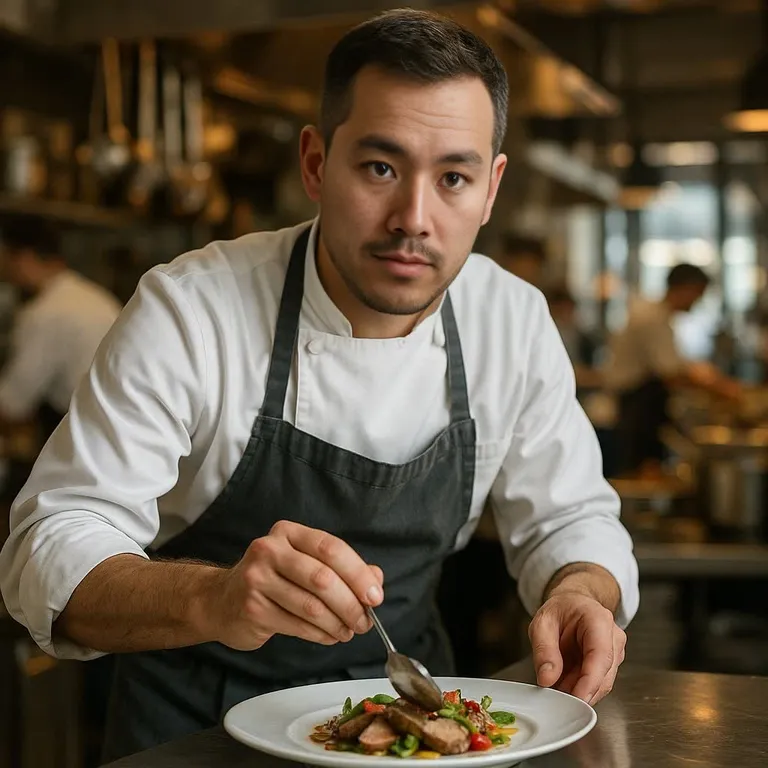
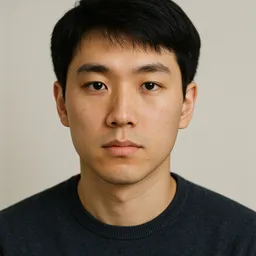
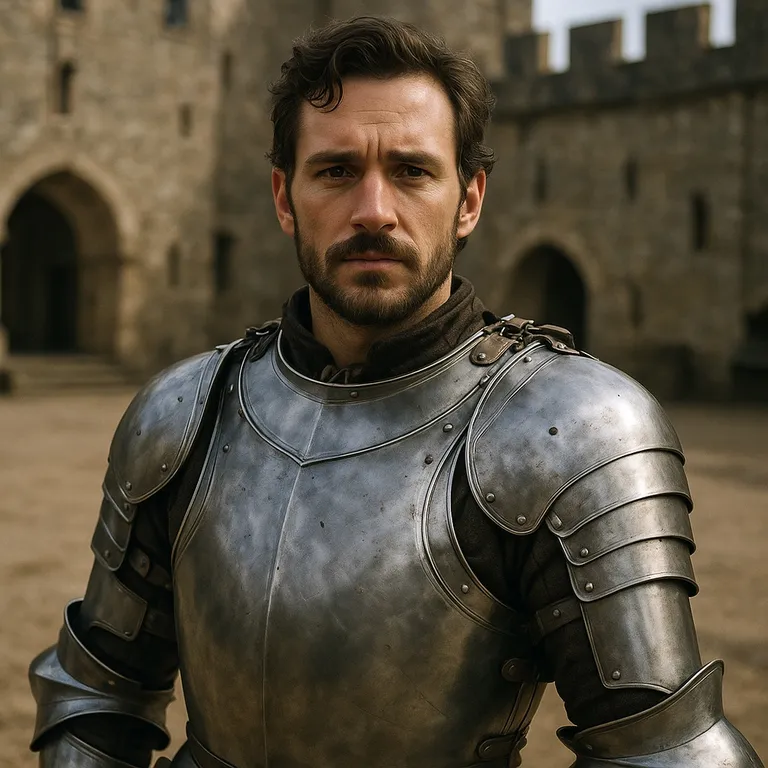
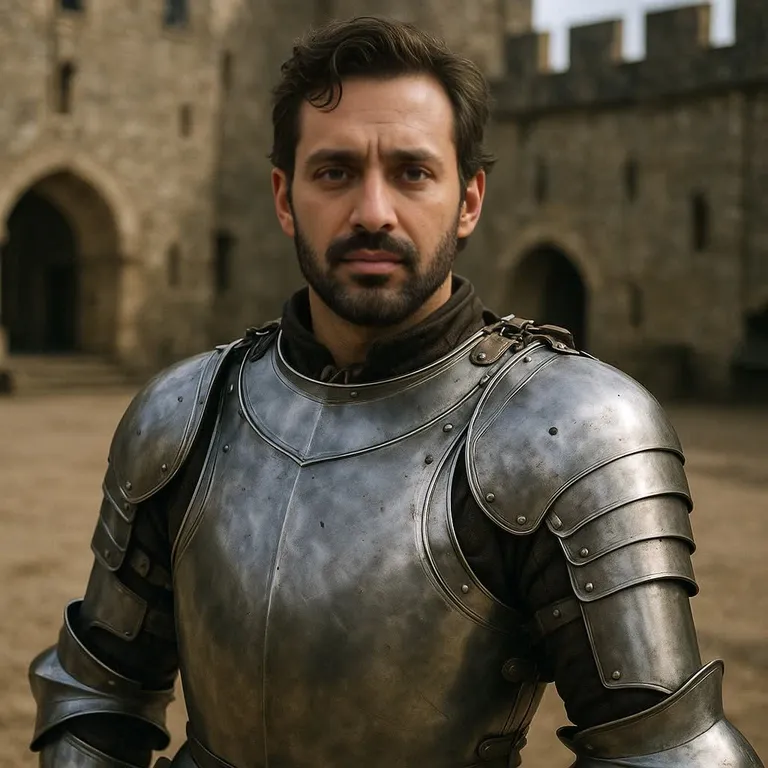
一張清晰的人臉照片,一張目標照片,大約十秒出結果。以下都是上方同一個引擎生成的原始結果,沒有修圖。
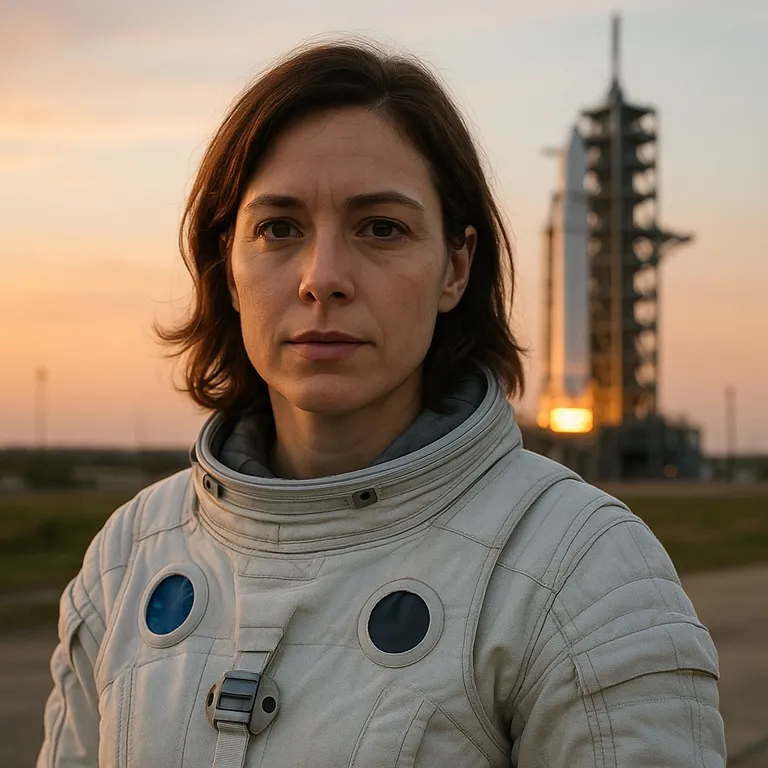 原圖
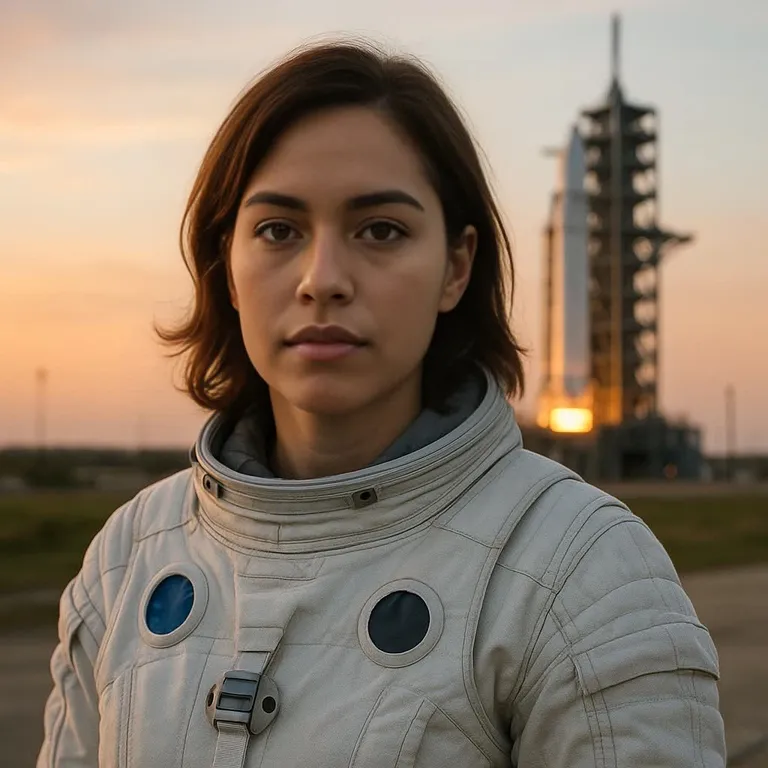 換臉後
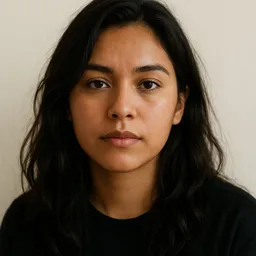
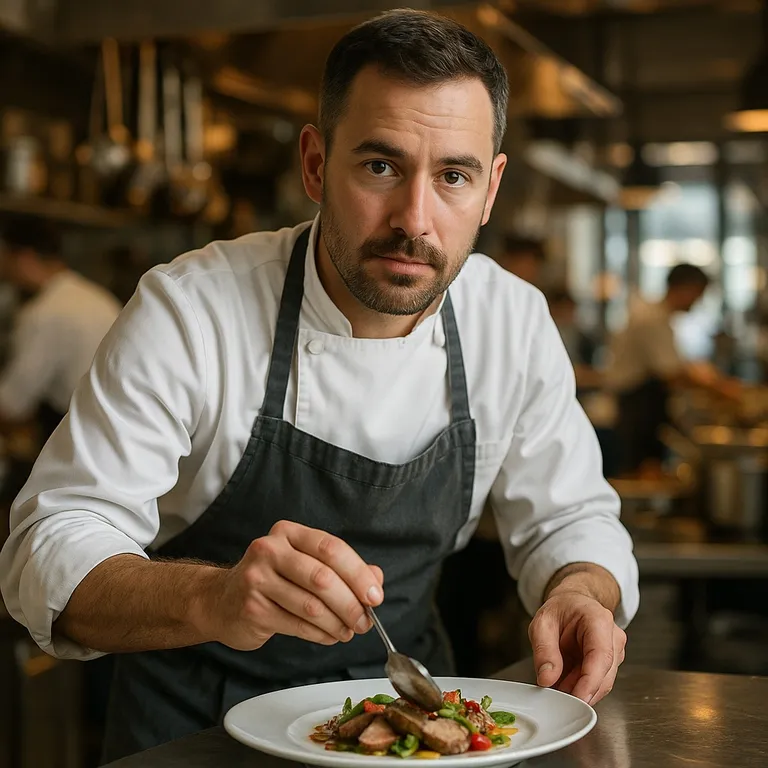 原圖
 換臉後
 原圖
 換臉後
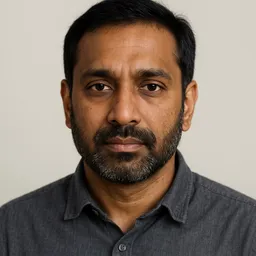
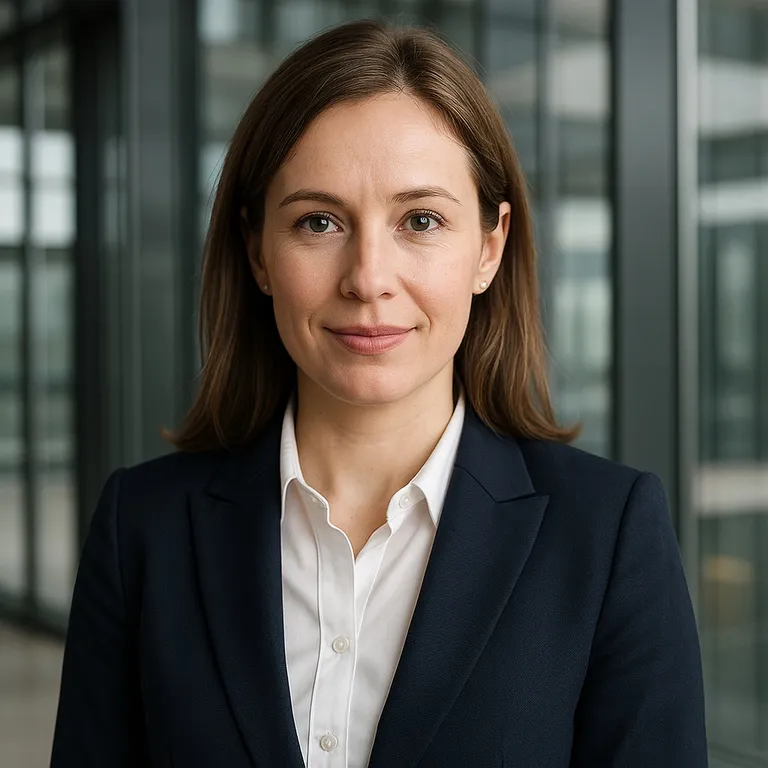 原圖
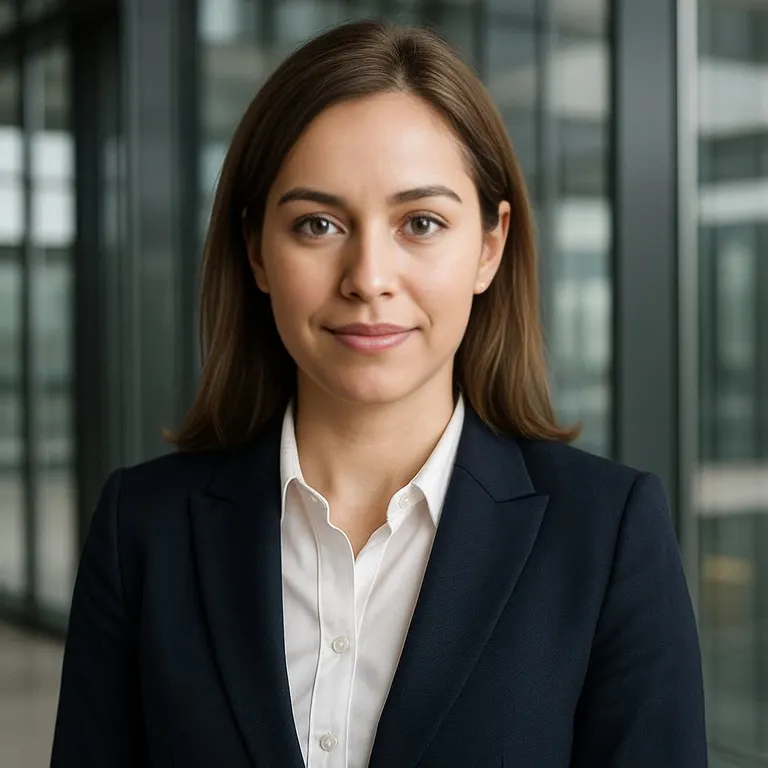 換臉後
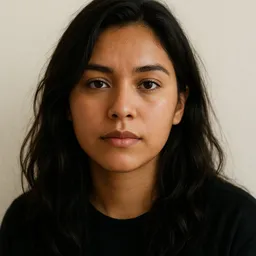
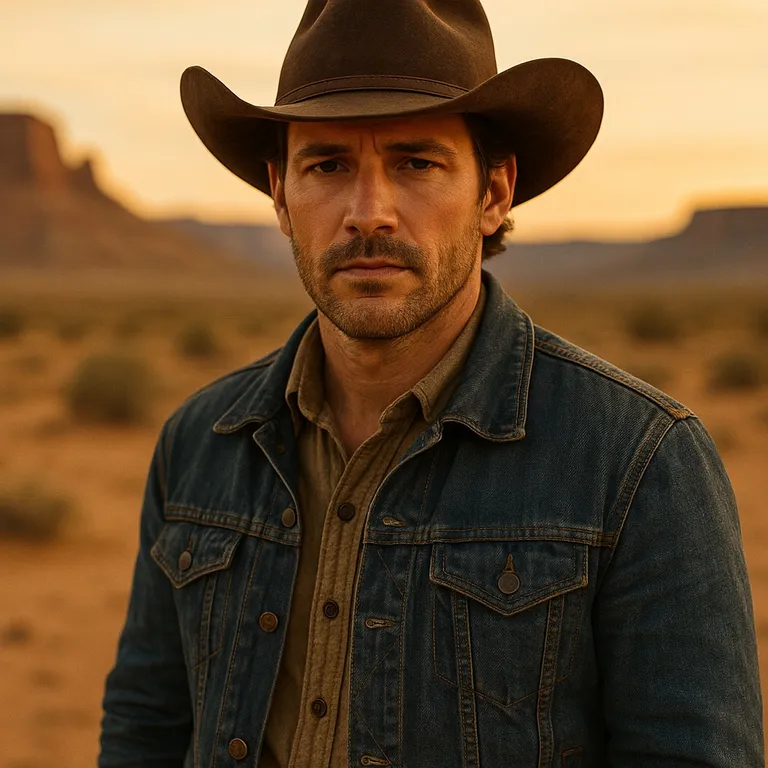 原圖
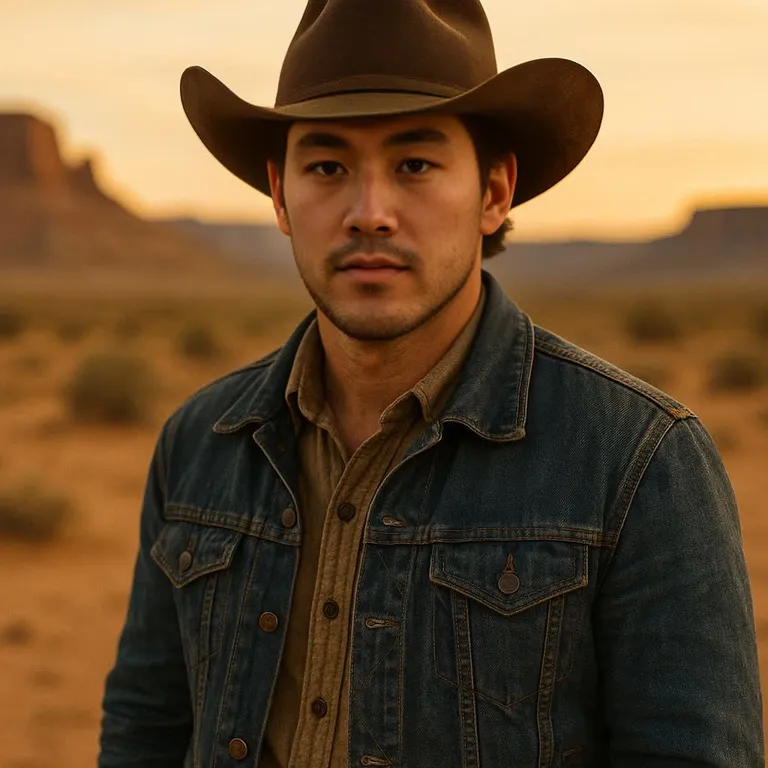 換臉後
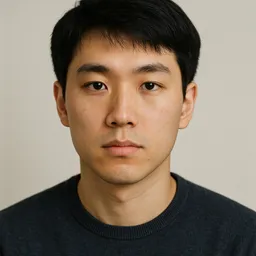
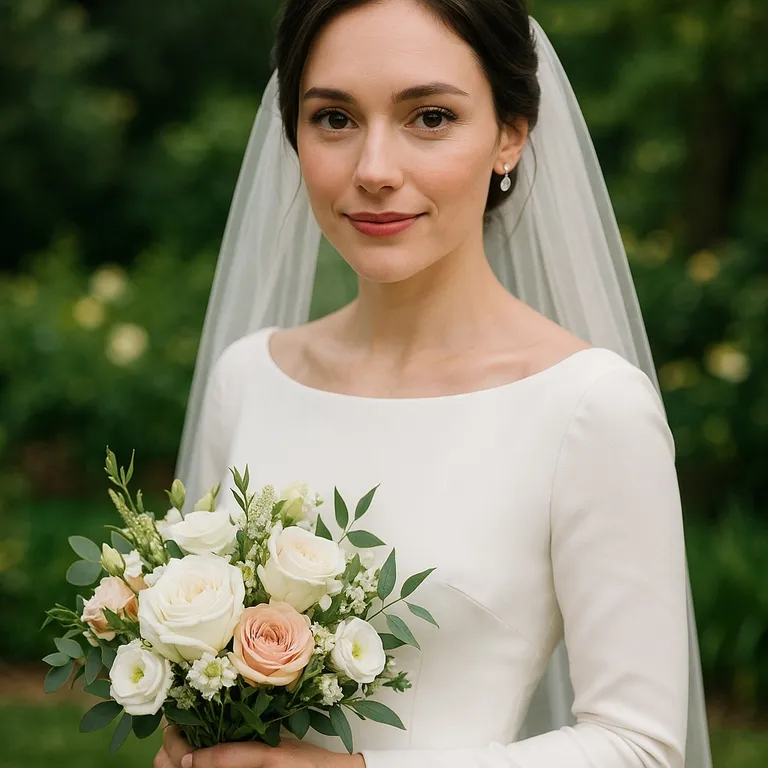 原圖
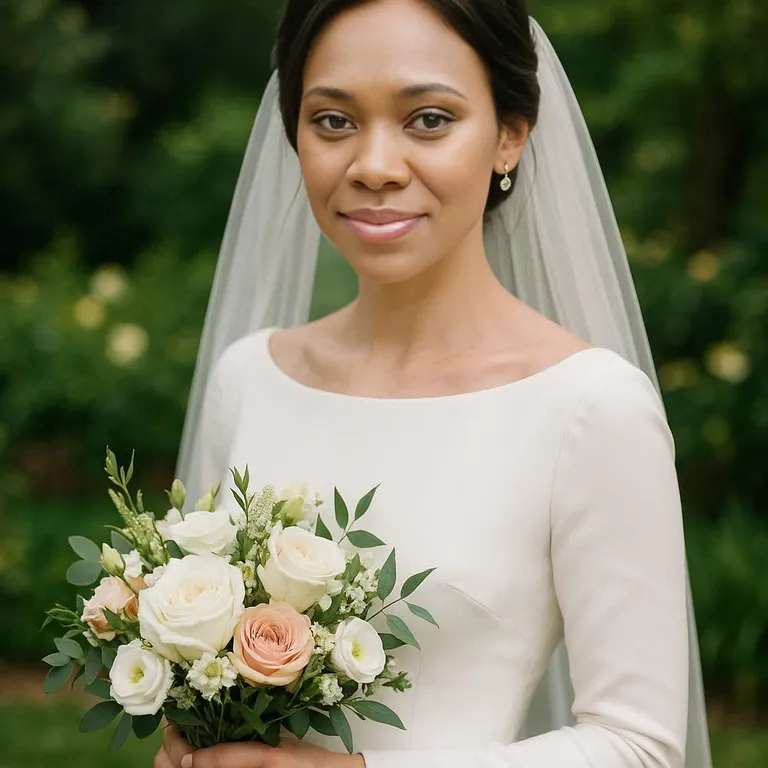 換臉後
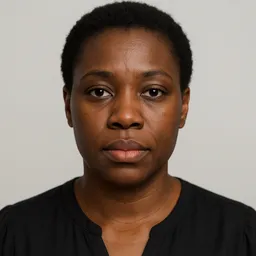
示例中的所有人物均由 AI 生成,現實中並不存在。
搜尋高清換臉的人,多半遇到過這種情況:縮圖看著不錯,放大就糊了。換臉模型只在一塊很小的人臉方形裁切上工作,再貼回原圖,所以模糊通常來自三處:裁切解析度、換臉後的修復步驟,以及目標圖本身夠不夠清晰。本頁說明在 aideepfake.io 上哪些能調,哪些調不了。
上方的工具和站內其他頁面是同一個。上傳來源人臉和目標——JPEG、PNG、WebP 圖片,或 100 MB 以內的 MP4、MOV、WebM 影片——然後開啟選項。「增強人臉細節」就在浮水印開關旁邊。像素增強、人臉增強模型、畫面增強和輸出縮放都在「進階選項」裡。
本頁不會承諾的東西:固定 4K 或 8K 輸出、GIF 目標、換頭或換身體、直播實時換臉、批次佇列。這些功能這裡都沒有。除非你修改「圖片縮放」,照片會按上傳時的尺寸返回;而縮放只增加畫素,不增加細節。
真正決定換臉清晰度的幾項設定
像素增強:換臉時的切塊尺寸
預設換臉模型 hyperswap_1a_256 在 256 × 256 的人臉裁切上工作。像素增強把裁切分塊,讓模型以 512、768 或 1024 畫素換臉,而不是把 256 畫素的結果拉大。照片任務預設就是 512 × 512。大圖裡的大臉可以再調高;不花點數,只多花處理時間。
增強人臉細節:換臉後的修復
開啟「增強人臉細節」後,會對換好的臉再跑一遍人臉修復模型。預設是 CodeFormer,權重 0.9、混合強度 50,目的是貼近換臉後的身份,而不是生成一張更漂亮但更大眾的臉。結果像磨皮過度時,調低混合強度。
畫面增強:整張圖,而不只是臉
目標圖本身模糊時,清晰的臉放在模糊的背景上,一看就假。「進階選項」裡的「畫面增強(超分放大)」會用超分模型(預設 span_kendata_x4)處理整幀,讓臉和周圍一致。它比人臉增強更慢。
輸出的圖片縮放和品質
在「輸出」分組裡,照片的「圖片品質」預設 95,「圖片縮放」可把儲存的檔案調到 0.25× 到 8×。需要更大畫布用於列印或裁切時再用縮放。它找不回相機沒拍到的毛孔和睫毛,應和增強一起用,而不是單獨使用。
付費後可用更多模型
免費賬號使用 worker 映象內建的模型:人臉用 CodeFormer,畫面用 span_kendata_x4。任意一筆完成的購買會解鎖其餘模型,包括 GFPGAN、最高 2048 的 GPEN BFR、RestoreFormer++ 和 Real-ESRGAN 系列。服務端在扣費前就會校驗這條規則。
如何做一次高清換臉
先用你手上最清晰的檔案
來源照片選正臉、光線均勻、臉部至少幾百畫素寬的。目標圖用原始檔案,不要用截圖或聊天軟體壓縮過的副本。後面每一步都只能處理已有的資訊。
開啟「增強人臉細節」
生成前在選項欄開啟這個開關。要放大看的照片,再到「進階選項」把像素增強設為 768 或 1024。目標圖本身模糊的話,同時開啟「畫面增強(超分放大)」。
生成後按 100% 檢查
照片換臉 15 點數。影片每開始 10 秒 5 點數,最低 20 點數。開啟增強不改變任何價格。按原尺寸開啟下載檔案,先檢查眼睛、牙齒和下頜邊緣,再決定是否繼續加設定。
細節設定越高,影片時長上限越緊,因為每一幀都要再處理一次。關閉增強時最長 300 秒,開啟人臉或畫面增強時最長 90 秒;像素增強越高,兩檔上限還會繼續降低。超出上限的影片在扣點數之前就會被拒絕。
什麼時候值得多花這點細節
增強更慢,在影片上還會縮短可提交的時長。下面這些場景值得開。
要裁切或列印的人像
頭像、海報、裝裱照片都會被近看。用 1024 像素增強加人臉增強;目標圖偏小時再把圖片縮放調到 1× 以上。注意檢查髮際線和耳朵,修復模型有時會在這裡糊掉。
在大屏播放的短影片
在電視或投影上放的 20–60 秒短片,人臉增強能減少嘴部和牙齒在幀間的塗抹感。除非影片很短,像素增強保持影片預設值,因為調高會壓低時長上限。
老照片或暗光目標
老掃描件、夜景照、手機長焦照整體都偏軟。只開人臉增強會得到清晰的臉配糊的背景。開啟畫面增強讓整張圖一起變化;如果顆粒感消失太多,就調低它的混合強度。
縮圖和社交媒體帖子
平臺會再次壓縮上傳內容,最先損失的就是細節。從更清晰的換臉結果出發,壓縮後留下的也更多。無論如何,帖子都要標明 AI 編輯。
需要相同設定的開發者任務
換臉 API 接受同樣的 faceEnhance、frameEnhance 欄位和進階選項(包括 face_swapper_pixel_boost),流水線可以直接請求你在本頁手動測好的設定。
清晰但不過度處理
先改輸入,再調設定
人臉本身的解析度比檔案大小更重要。目標圖裡 300 畫素寬的臉,模型有空間重建眼睛和牙齒;寬幅合照裡 60 畫素的臉,像素增強再高也不行。先裁切,或換一張更近的目標圖。
讓兩張照片的光線方向一致。增強會把收到的一切都變清晰,包括正面光源臉接到側光目標上的接縫。下頜邊緣露出接縫時,稍微調高「遮罩羽化」,而不是繼續加增強。
調過頭的訊號
塑膠皮膚、玻璃眼、看起來比目標更年輕的臉,都是修復模型的偽影。把人臉增強混合強度降到 30–40,或者關掉增強,只靠像素增強。
影片裡幀間閃爍,通常是檢測器丟失了人臉,而不是細節不夠。先檢查影片裡有沒有快速轉頭或手擋臉,再考慮調高任何高清設定。
高清不會改變的東西
格式不變:GIF、HEIC、AVIF 會被拒絕。一張來源臉替換工具選中的人臉;任何方案都沒有逐臉分別替換、換頭、換身體、實時模式或批次上傳。
增強也不改變浮水印規則:只有完成購買後才能去掉浮水印。它同樣不改變任務價格和成品檔案的保留方式;這些規則在所有掛載該工具的頁面上都一樣。
檢查你的高清換臉結果
放大到 100%,先看修復最容易出問題的地方:髮際線、下頜邊緣、牙齒和眼白。臉很清晰但輪廓明顯,是遮罩問題,不是解析度問題。
把換好的臉和畫面其他部分對比。如果臉比旁邊的衣服或背景清晰太多,就開啟畫面增強,或者降低人臉增強混合強度,讓兩者匹配。
- 來源人臉清晰、正面受光,不是壓縮過的截圖
- 已開啟「增強人臉細節」,像素增強與人臉大小匹配
- 目標圖本身模糊時已開啟畫面增強
- 皮膚紋理看起來還是皮膚,不是塑膠
- 影片在增強時長上限之內
- 釋出的換臉內容標明瞭 AI 編輯
越清晰,越要標註清楚
輸出越逼真,越容易被誤認為相機原片。歐盟《人工智慧法》第 50 條第 4 款要求釋出深度偽造內容的人披露其為合成內容。釋出高清換臉時請標註,並保留原始檔案。
使用你自己的臉、同意授權的人,或虛擬角色。色情、騷擾和未經同意的用途無論解析度高低都被禁止,收到舉報會處理。
高清換臉常見問題
開啟增強要多花點數嗎?
不用。照片換臉 15 點數,影片每開始 10 秒 5 點數、最低 20 點數,無論是否開啟人臉增強、畫面增強或更高的像素增強。代價是時間:開增強的影片上限是 90 秒而不是 300 秒。
能做 4K 或 8K 換臉嗎?
沒有固定的 4K 或 8K 輸出模式。除非修改「圖片縮放」或「影片縮放」,輸出保持上傳檔案的尺寸;縮放只是改變檔案尺寸,不會增加真實細節。需要大尺寸結果,請上傳清晰的高解析度目標圖。
像素增強是什麼?
它是換臉模型處理人臉裁切時的解析度。預設模型在 256 × 256 上訓練;像素增強把裁切切成多塊,讓它以 512、768 或 1024 換臉。照片預設 512 × 512。影片調高像素增強會縮短可提交的時長。
該用人臉增強還是畫面增強?
人臉增強只修復換好的臉;畫面增強用超分模型處理整張圖。幾乎所有任務都先用前者;目標圖整體模糊時再加後者,避免清晰的臉貼在模糊的場景上。
高清換臉免費嗎?
免費點數和每日簽到點數可以用預設模型執行本頁的所有設定。完成購買會解鎖更多增強模型和浮水印開關,但不會放寬格式或時長限制。
為什麼增強後看起來像磨皮?
修復模型在把臉往大眾臉方向平均。調低人臉增強混合強度,保持 CodeFormer 高權重讓它更忠實,或者關掉增強只用像素增強。