HD 얼굴 합성
여기서 말하는 HD 얼굴 합성은 같은 사진·영상 도구에서 디테일 설정을 올린 것입니다. 사진은 기본적으로 512 × 512 픽셀 부스트로 합성되고, 얼굴 복원과 프레임 업스케일 두 가지 스위치를 더할 수 있습니다. 향상을 켜도 크레딧은 늘지 않지만, 원본 파일에 없던 디테일을 만들어 내지는 못합니다.
- 한 사람이 정면으로 선명하게 나온 사진
- 로고, 풍경, 텍스트 스크린샷은 사용할 수 없습니다
동영상은 최대 300초 (향상 옵션을 켜면 90초)
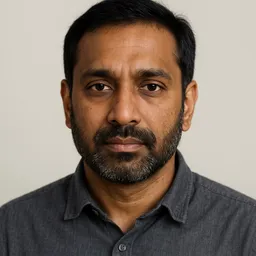
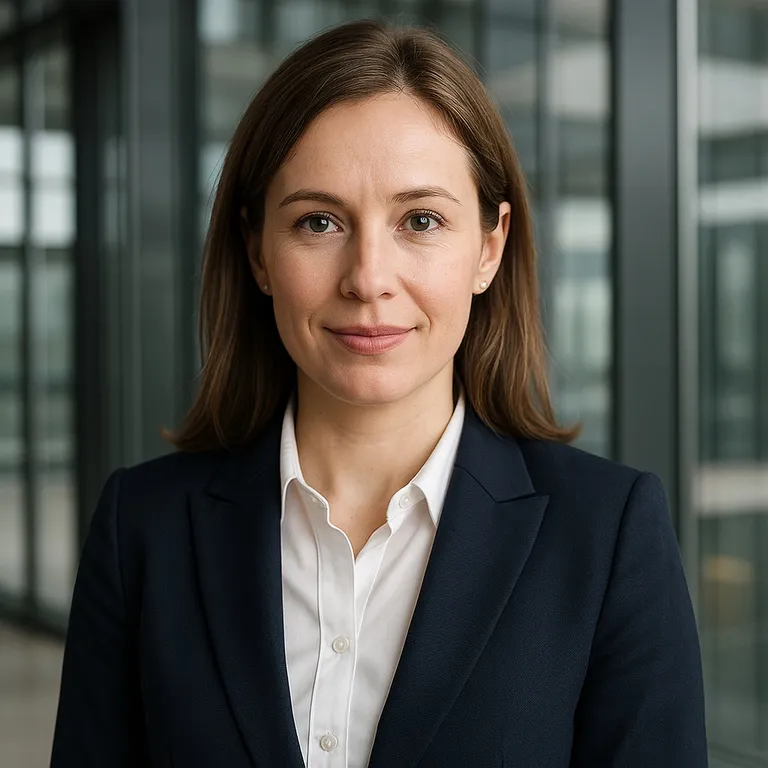
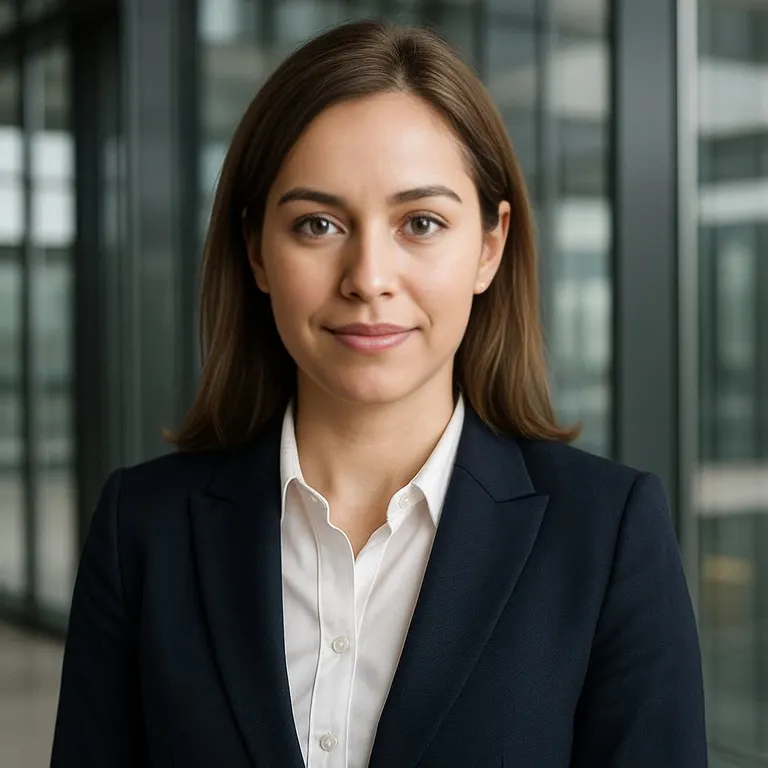
AI 얼굴 바꾸기 예시
선명한 얼굴 사진 한 장과 대상 사진 한 장, 처리 시간은 약 10초입니다. 위 도구와 같은 엔진으로 만든 무보정 결과입니다.
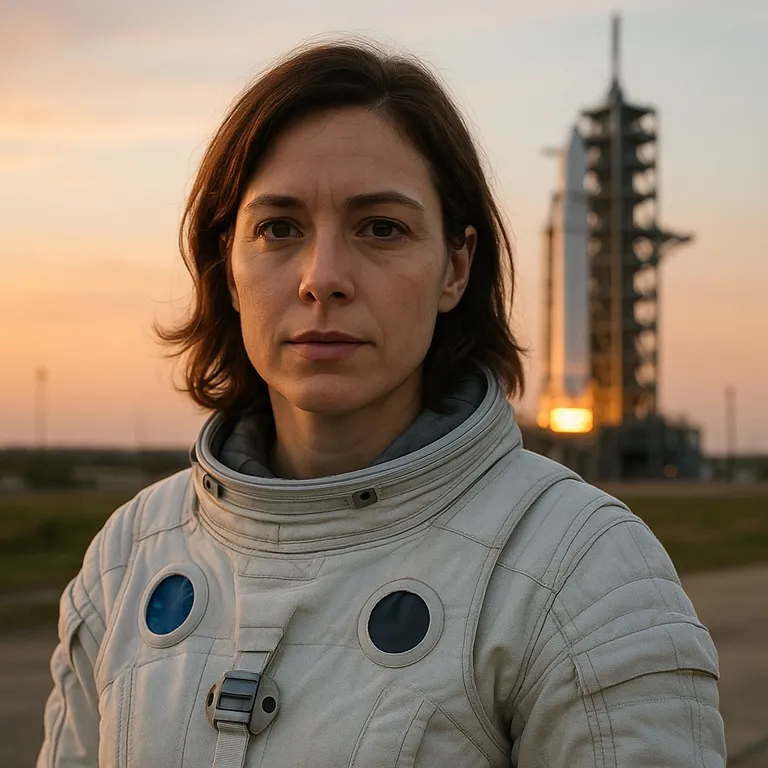 원본
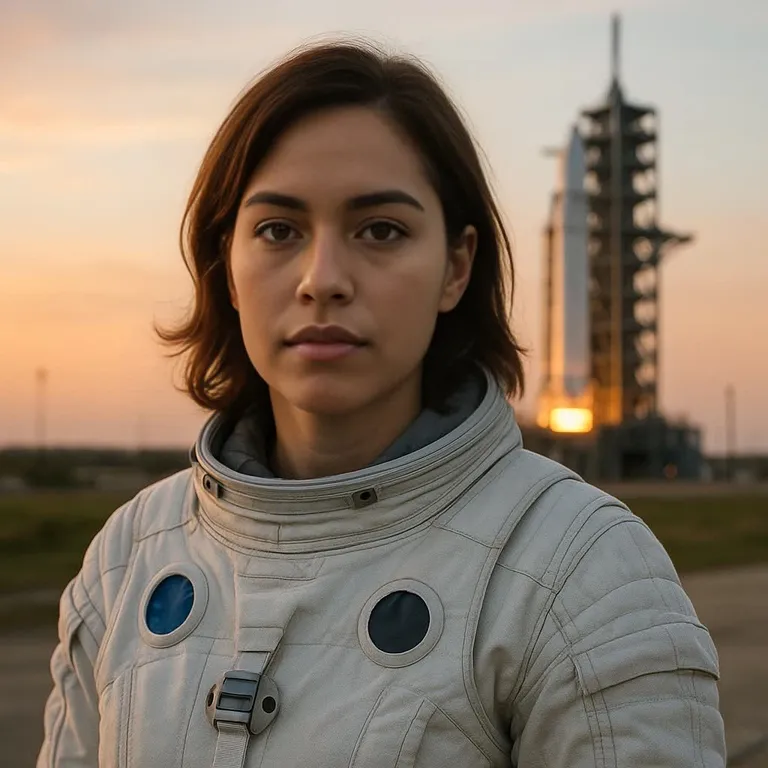 변환 후
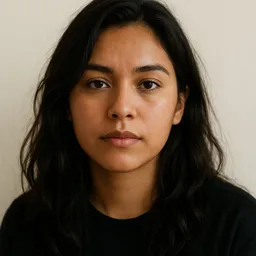
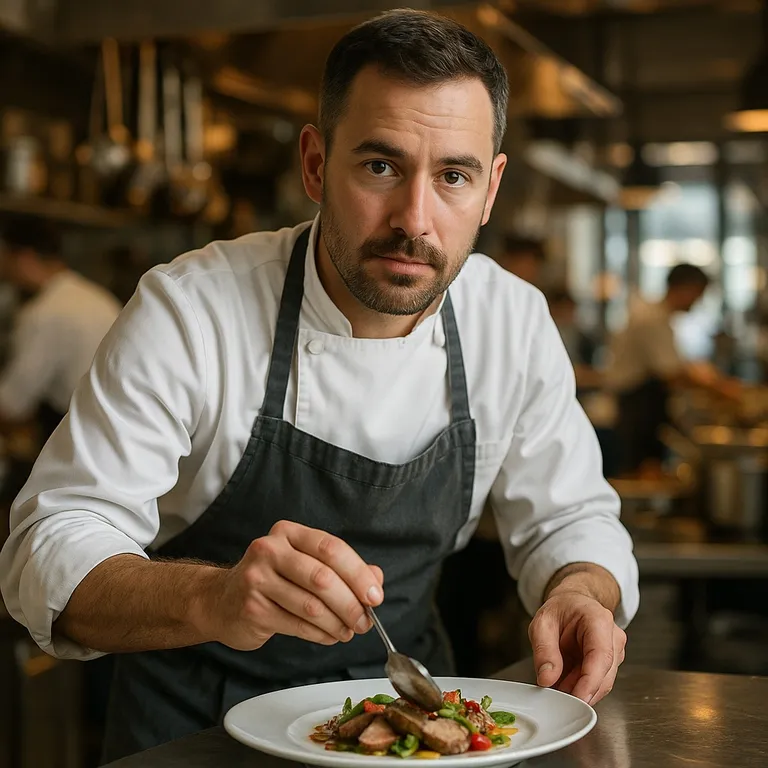 원본
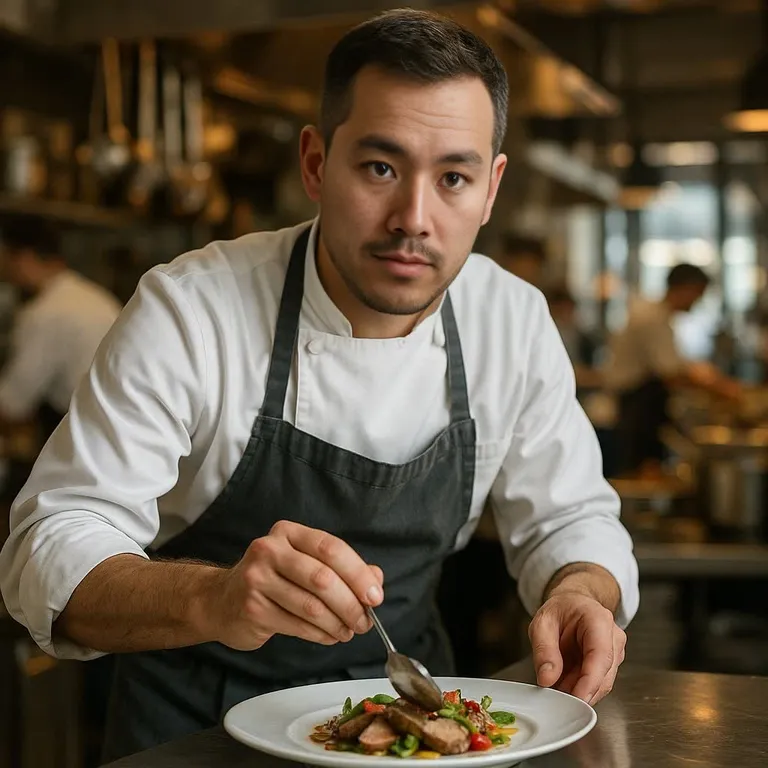 변환 후
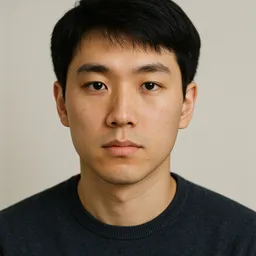
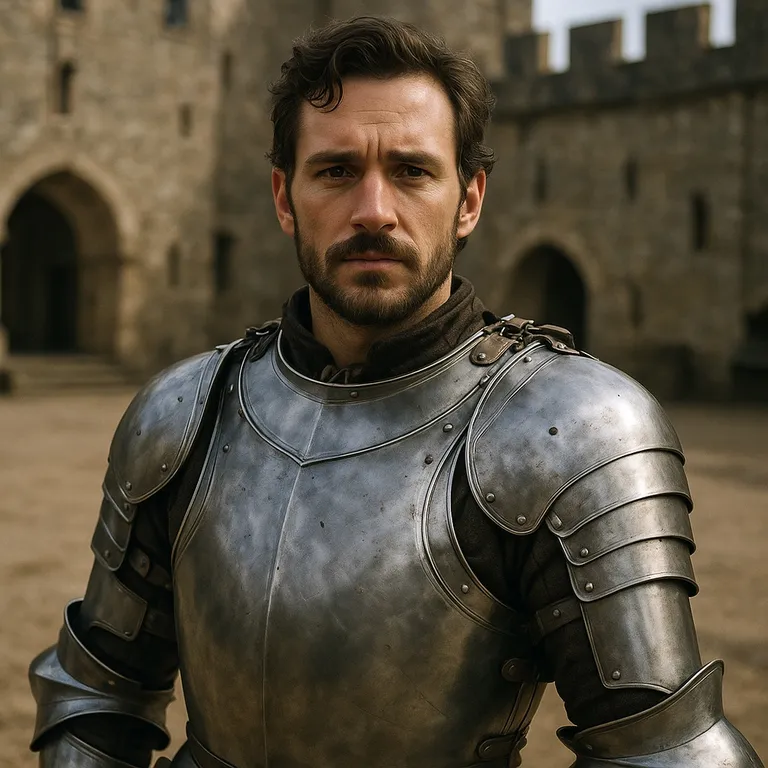 원본
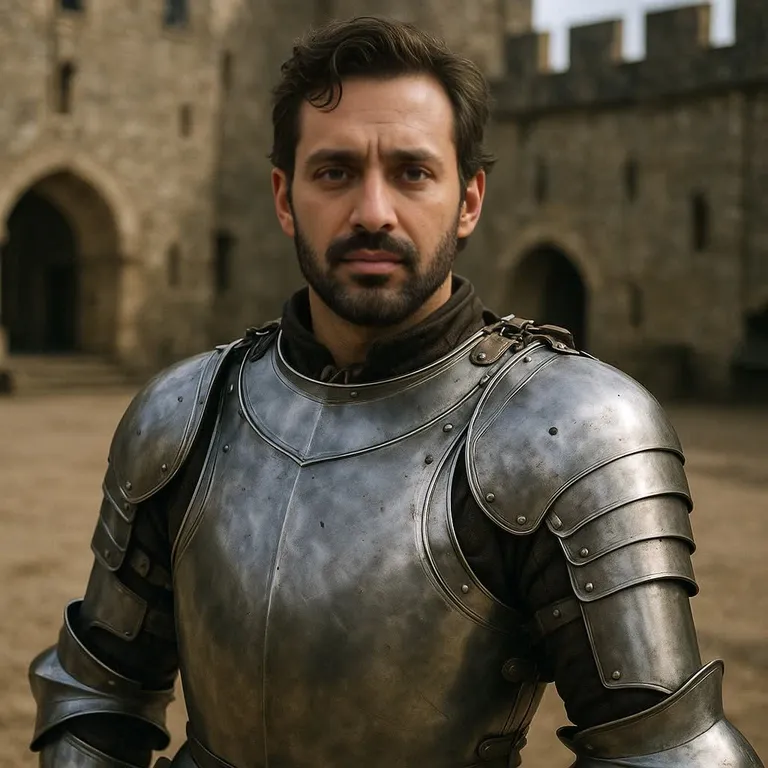 변환 후
 원본
 변환 후
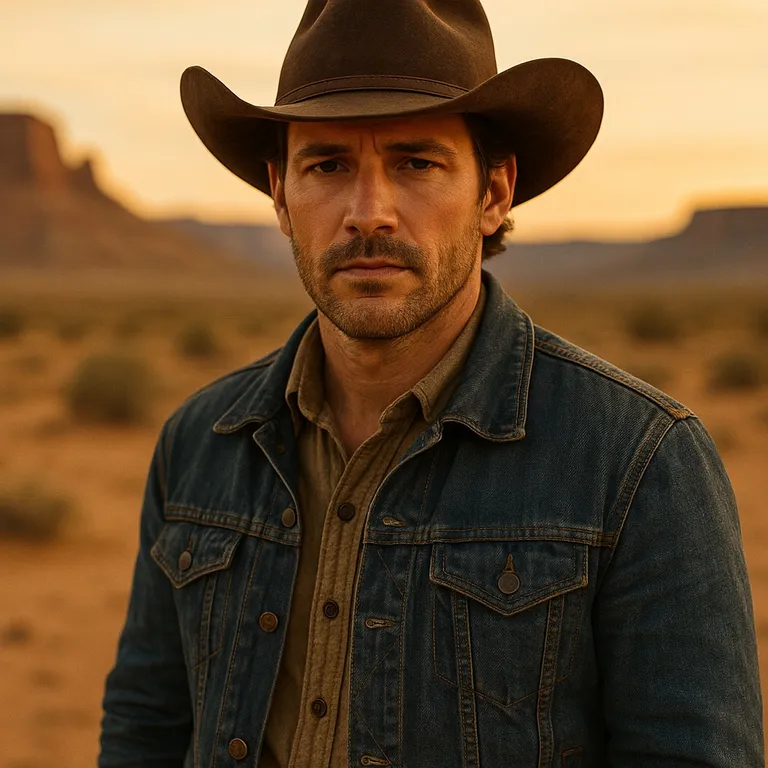 원본
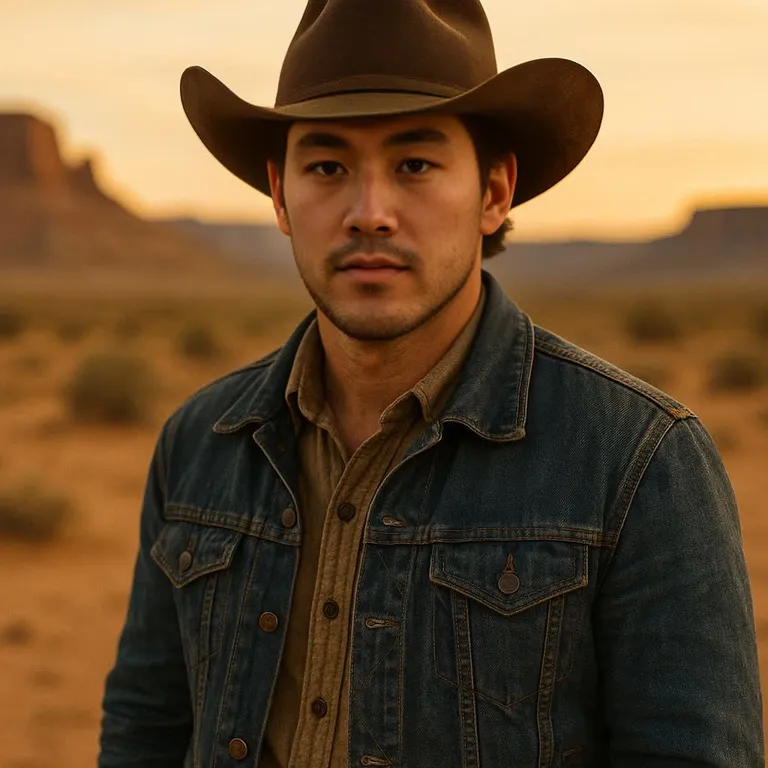 변환 후
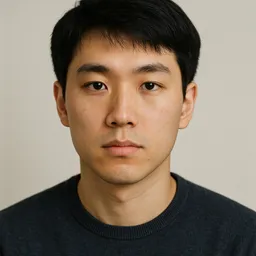
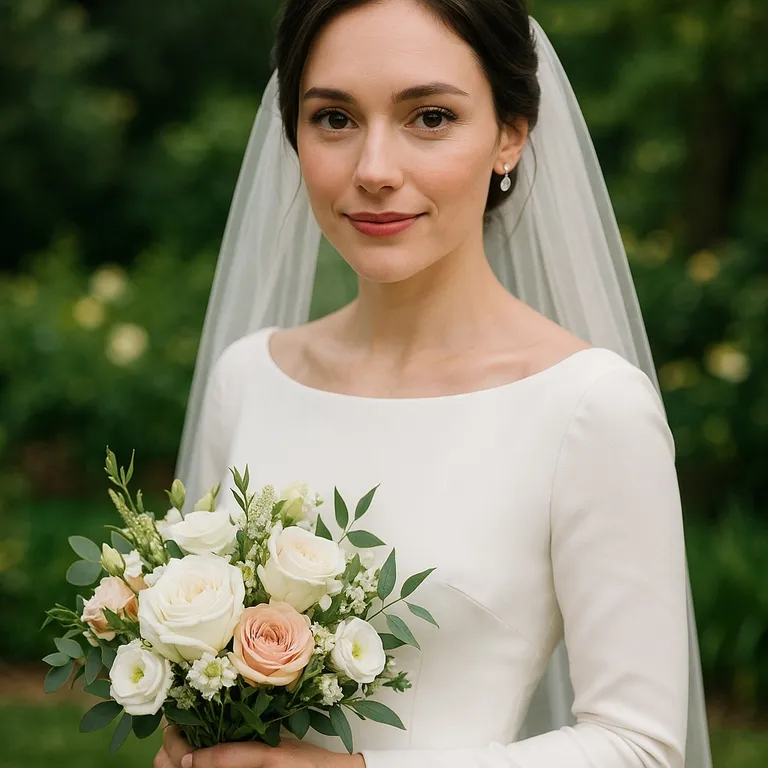 원본
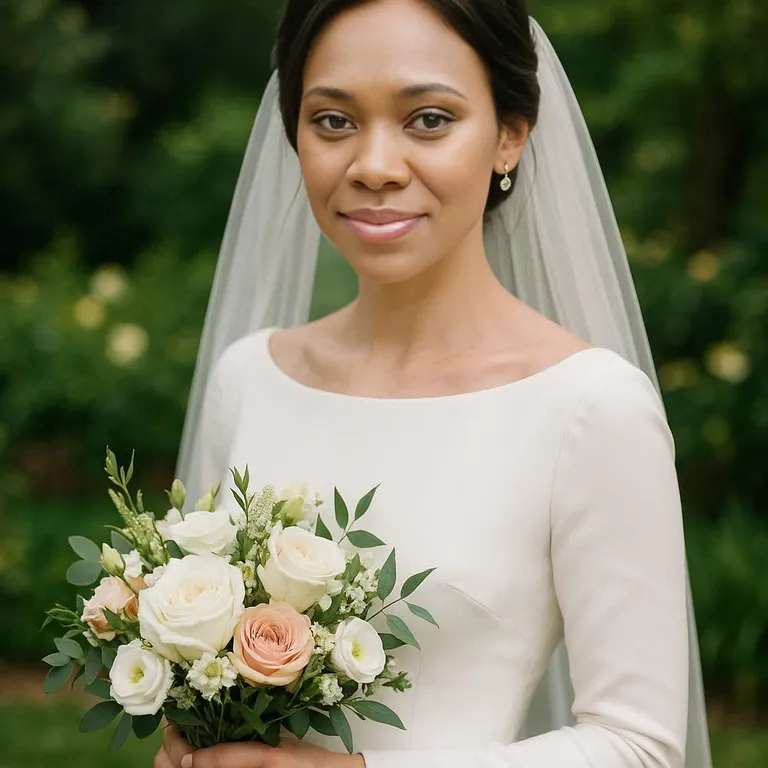 변환 후
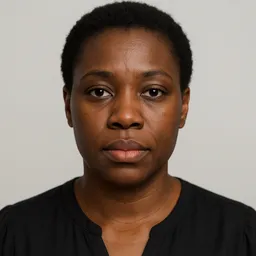
예시 속 인물은 모두 AI가 생성했으며 실제로 존재하지 않습니다.
HD 얼굴 합성을 찾는 사람은 대개 썸네일에서는 괜찮았는데 원본 크기에서는 흐릿한 결과를 겪은 경우입니다. 합성 모델은 얼굴의 작은 정사각형 크롭만 처리해 다시 붙이기 때문에, 흐림은 보통 세 곳에서 옵니다. 크롭 해상도, 합성 후 복원 단계, 그리고 대상 이미지 자체의 선명도입니다. 이 페이지는 aideepfake.io에서 조절할 수 있는 것과 없는 것을 설명합니다.
위의 도구는 사이트의 다른 페이지와 같은 도구입니다. 소스 얼굴과 대상(JPEG, PNG, WebP 사진 또는 100 MB 이하의 MP4, MOV, WebM 영상)을 올리고 옵션을 엽니다. 「얼굴 디테일 향상」은 워터마크 스위치 옆에 있습니다. 픽셀 부스트, 얼굴 향상 모델, 프레임 향상, 출력 배율은 「고급 옵션」에 있습니다.
이 페이지가 약속하지 않는 것: 고정 4K·8K 출력, GIF 대상, 머리나 몸 교체, 라이브 영상, 일괄 처리. 여기에는 없는 기능입니다. 「이미지 배율」을 바꾸지 않으면 사진은 업로드한 크기 그대로 나오며, 배율은 픽셀을 늘릴 뿐 디테일을 늘리지 않습니다.
합성 결과의 선명도를 실제로 좌우하는 설정
픽셀 부스트: 합성 타일 크기
기본 합성 모델 hyperswap_1a_256은 256 × 256 얼굴 크롭에서 작동합니다. 픽셀 부스트는 크롭을 타일로 나눠 256픽셀 결과를 늘리는 대신 512, 768, 1024픽셀로 합성하게 합니다. 사진 작업은 처음부터 512 × 512입니다. 큰 사진 속 큰 얼굴이라면 더 올리세요. 크레딧은 들지 않고 처리 시간만 늘어납니다.
얼굴 디테일 향상: 합성 후 복원
「얼굴 디테일 향상」을 켜면 합성된 얼굴에 얼굴 복원 모델을 한 번 더 적용합니다. 기본값은 CodeFormer(가중치 0.9, 블렌드 50)로, 더 예쁘지만 흔한 얼굴을 만들지 않고 합성된 인물의 특징을 지키도록 맞춰져 있습니다. 결과가 뽀샵처럼 보이면 블렌드를 낮추세요.
프레임 향상: 얼굴만이 아니라 화면 전체
대상이 흐리면 선명한 얼굴이 흐린 배경 위에 떠서 가짜처럼 보입니다. 「고급 옵션」의 「프레임 향상 (업스케일)」은 업스케일 모델(기본 span_kendata_x4)을 프레임 전체에 적용해 얼굴과 주변을 맞춥니다. 얼굴 향상보다 느립니다.
출력 이미지 배율과 품질
「출력」 그룹에서 사진의 「이미지 품질」은 기본 95이고, 「이미지 배율」로 저장 파일을 0.25배에서 8배까지 바꿀 수 있습니다. 인쇄나 크롭용으로 큰 캔버스가 필요할 때 쓰세요. 카메라가 담지 못한 모공이나 속눈썹은 되살리지 못하므로 단독이 아니라 향상과 함께 쓰세요.
구매 후 더 많은 모델
무료 계정은 워커 이미지에 미리 들어 있는 모델(얼굴은 CodeFormer, 프레임은 span_kendata_x4)을 씁니다. 구매를 한 번이라도 완료하면 GFPGAN, 최대 2048의 GPEN BFR, RestoreFormer++, Real-ESRGAN 계열 등 나머지 모델이 열립니다. 이 규칙은 과금 전에 서버에서 확인합니다.
HD 얼굴 합성 하는 법
가장 선명한 파일로 시작하기
소스는 정면을 보고 빛이 고르며 얼굴 폭이 수백 픽셀은 되는 사진을 쓰세요. 대상은 스크린샷이나 메신저로 압축된 사본이 아닌 원본 파일을 고르세요. 이후 모든 단계는 거기 있는 정보만 다룰 수 있습니다.
「얼굴 디테일 향상」 켜기
생성 전에 옵션 줄의 스위치를 켭니다. 크게 볼 사진이라면 「고급 옵션」에서 픽셀 부스트를 768이나 1024로 설정하세요. 대상 자체가 흐리면 「프레임 향상 (업스케일)」도 함께 켭니다.
생성 후 100%로 확인
사진 합성은 15크레딧입니다. 영상은 시작된 10초마다 5크레딧, 최소 20크레딧입니다. 향상은 두 가격 모두 바꾸지 않습니다. 다운로드를 원본 크기로 열어 눈, 치아, 턱선을 확인한 뒤 설정을 더하세요.
디테일 설정을 올리면 모든 프레임을 한 번 더 처리하므로 영상 길이 제한이 엄격해집니다. 향상을 끄면 최대 300초, 얼굴 또는 프레임 향상을 켜면 최대 90초이며, 픽셀 부스트를 높이면 두 제한이 더 줄어듭니다. 제한을 넘는 영상은 크레딧이 차감되기 전에 거부됩니다.
디테일을 더할 만한 경우
향상은 느리고, 영상에서는 제출할 수 있는 길이도 줄어듭니다. 그래도 효과가 있는 작업입니다.
크롭하거나 인쇄할 인물 사진
프로필 사진, 포스터, 액자 사진은 가까이에서 봅니다. 1024 픽셀 부스트와 얼굴 향상을 쓰고, 대상이 작으면 이미지 배율을 1배 이상으로 올리세요. 헤어라인과 귀는 복원 모델이 번지게 만들기 쉬우니 확인하세요.
큰 화면에서 틀 짧은 영상
TV나 프로젝터로 트는 20~60초 영상에서는 얼굴 향상이 프레임 사이 입과 치아의 번짐을 줄입니다. 영상이 아주 짧지 않다면 픽셀 부스트는 영상 기본값으로 두세요. 올리면 길이 제한이 낮아집니다.
오래되었거나 어두운 대상
오래된 스캔, 야간 사진, 휴대폰 줌 사진은 전체가 흐립니다. 얼굴 향상만 쓰면 얼굴만 선명하고 배경은 뭉개집니다. 프레임 향상으로 화면 전체를 맞추고, 입자감이 너무 사라지면 블렌드를 낮추세요.
썸네일과 SNS 게시물
플랫폼은 업로드를 다시 압축하고, 미세한 디테일부터 사라집니다. 더 선명한 합성에서 시작하면 압축 후에도 더 많이 남습니다. 어느 쪽이든 게시물에 AI 편집임을 표시하세요.
같은 설정이 필요한 개발자 작업
얼굴 합성 API는 같은 faceEnhance, frameEnhance 필드와 face_swapper_pixel_boost를 포함한 고급 옵션을 받으므로, 이 페이지에서 직접 시험한 설정을 파이프라인에서 그대로 요청할 수 있습니다.
과하지 않게 선명한 결과 얻기
설정보다 입력을 먼저 고치기
파일 크기보다 얼굴 해상도가 중요합니다. 대상에서 폭 300픽셀인 얼굴은 눈과 치아를 다시 그릴 여지가 있지만, 단체 사진 속 60픽셀 얼굴은 픽셀 부스트를 아무리 올려도 안 됩니다. 먼저 크롭하거나 더 가까운 대상을 고르세요.
두 사진의 빛 방향을 맞추세요. 향상은 받은 것을 모두 선명하게 하므로, 정면광 소스와 측면광 대상이 만나는 경계도 선명해집니다. 턱선에 경계가 보이면 향상을 더하지 말고 「마스크 블러」를 조금 올리세요.
너무 올렸다는 신호
플라스틱 같은 피부, 유리 같은 눈, 대상보다 어려 보이는 얼굴은 복원 모델의 부작용입니다. 얼굴 향상 블렌드를 30~40으로 낮추거나, 향상을 끄고 픽셀 부스트만 쓰세요.
영상에서 프레임 사이 깜빡임은 대개 디테일 부족이 아니라 검출기가 얼굴을 놓친 것입니다. HD 설정을 올리기 전에 빠른 고개 돌림이나 얼굴을 가리는 손이 있는지 확인하세요.
HD로도 바뀌지 않는 것
지원 형식은 그대로이며 GIF, HEIC, AVIF는 거부됩니다. 하나의 소스 얼굴이 도구가 고른 얼굴을 대체합니다. 얼굴별 개별 지정, 머리 교체, 몸 교체, 실시간 모드, 일괄 업로드는 어떤 요금제에도 없습니다.
향상은 워터마크 규칙도 바꾸지 않으며, 워터마크는 구매 완료 후에만 끌 수 있습니다. 작업 가격이나 완성 파일 보관 방식도 바뀌지 않습니다. 이 규칙은 이 도구가 들어간 모든 페이지에서 같습니다.
HD 결과 확인하기
100%로 확대해 복원이 약한 부분부터 보세요. 헤어라인, 턱선, 치아, 흰자위입니다. 얼굴은 선명한데 윤곽선이 보이면 해상도가 아니라 마스크 문제입니다.
합성된 얼굴을 화면의 나머지 부분과 비교하세요. 옆의 옷이나 배경보다 얼굴만 지나치게 선명하면 프레임 향상을 켜거나 얼굴 향상 블렌드를 낮춰 맞추세요.
- 소스 얼굴이 선명하고 정면광이며 압축된 스크린샷이 아니다
- 「얼굴 디테일 향상」이 켜져 있고 픽셀 부스트가 얼굴 크기에 맞다
- 대상 자체가 흐렸다면 프레임 향상이 켜져 있다
- 피부 질감이 플라스틱이 아니라 피부처럼 보인다
- 영상이 향상 시 길이 제한 안에 있다
- 게시하는 합성물에 AI 편집이라고 표시했다
선명할수록 표시는 더 분명하게
결과가 사실적일수록 카메라 원본으로 오해받기 쉽습니다. EU AI법 제50조 4항은 딥페이크를 게시하는 사람에게 합성물임을 밝히도록 요구합니다. 게시하는 HD 합성물에는 표시를 하고 원본 파일을 보관하세요.
본인 얼굴, 동의한 사람, 또는 가상의 캐릭터를 사용하세요. 성적·괴롭힘·비동의 사용은 해상도와 관계없이 금지되며, 신고는 처리됩니다.
HD 얼굴 합성 FAQ
향상을 켜면 크레딧이 더 드나요?
아니요. 얼굴 향상, 프레임 향상, 높은 픽셀 부스트를 켜든 끄든 사진은 15크레딧, 영상은 시작된 10초마다 5크레딧(최소 20)입니다. 대가는 시간입니다. 향상을 켠 영상은 300초가 아니라 90초까지입니다.
4K나 8K로 얼굴 합성할 수 있나요?
고정된 4K·8K 출력 모드는 없습니다. 「이미지 배율」이나 「영상 배율」을 바꾸지 않으면 출력은 업로드한 파일 크기 그대로이며, 배율은 파일 크기를 바꿀 뿐 실제 디테일을 더하지 않습니다. 큰 결과가 필요하면 선명한 고해상도 대상을 올리세요.
픽셀 부스트란 무엇인가요?
합성 모델이 얼굴 크롭을 처리하는 해상도입니다. 기본 모델은 256 × 256으로 학습되었고, 픽셀 부스트는 크롭을 타일로 나눠 512, 768, 1024로 합성하게 합니다. 사진은 기본 512 × 512입니다. 영상에서 올리면 제출 가능한 길이가 줄어듭니다.
얼굴 향상과 프레임 향상 중 무엇을 써야 하나요?
얼굴 향상은 합성된 얼굴만 복원하고, 프레임 향상은 업스케일 모델을 화면 전체에 적용합니다. 거의 모든 작업에 앞의 것을 쓰고, 대상 전체가 흐릴 때만 뒤의 것을 더해 선명한 얼굴이 흐린 장면에 붙은 것처럼 보이지 않게 하세요.
HD 얼굴 합성은 무료인가요?
무료 크레딧과 매일 출석 크레딧으로 이 페이지의 모든 설정을 기본 모델로 실행할 수 있습니다. 구매를 완료하면 추가 향상 모델과 워터마크 스위치가 열리지만, 형식이나 길이 제한은 바뀌지 않습니다.
향상한 결과가 뽀샵처럼 보이는 이유는?
복원 모델이 얼굴을 평균적인 얼굴 쪽으로 끌고 있습니다. 얼굴 향상 블렌드를 낮추거나, CodeFormer 가중치를 높게 유지해 충실하게 하거나, 향상을 끄고 픽셀 부스트만 쓰세요.
관련 도구
사진, 영상, API 작업에 쓰는 같은 엔진과 결과 품질에 영향을 주는 가이드와 요금제.