Face swap HD
Ici, un face swap HD, c'est l'outil photo et vidéo habituel avec les réglages de détail poussés : les images sont échangées par défaut avec un pixel boost de 512 × 512, et deux interrupteurs ajoutent la restauration du visage et un agrandissement de l'image. L'amélioration ne coûte aucun crédit supplémentaire. Elle ne peut pas inventer un détail absent de vos fichiers.
- Une photo nette d'une seule personne, de face
- Les logos, les paysages et les captures de texte ne fonctionnent pas
Vidéos jusqu'à 300 s (90 s avec l'amélioration activée)
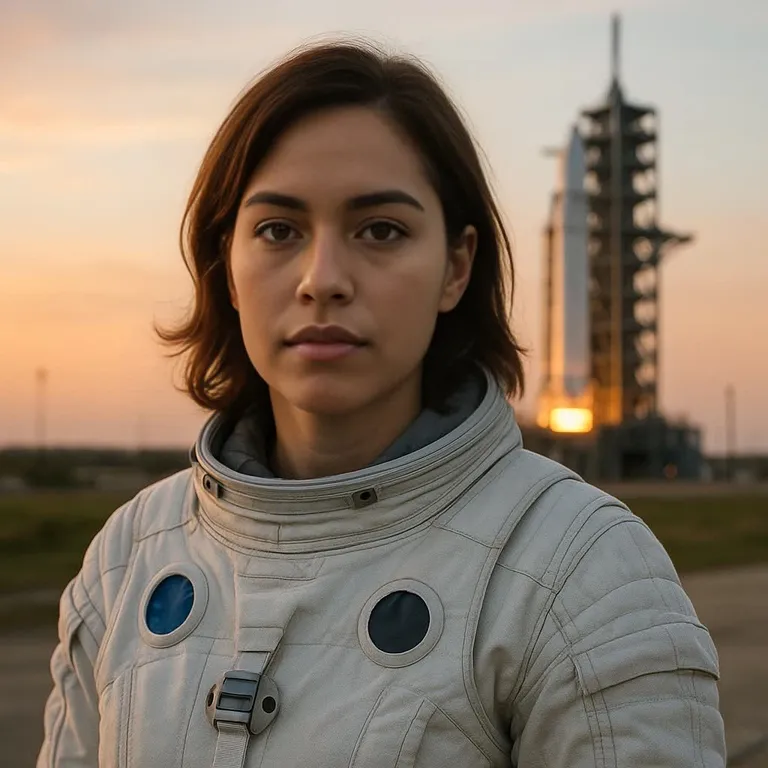
Exemples d’échange de visage par IA
Une photo nette du visage, une photo cible et une dizaine de secondes de calcul. Ce sont des résultats bruts du même moteur que l’outil ci-dessus.
 Avant
 Après
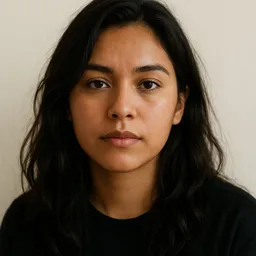
 Avant
 Après
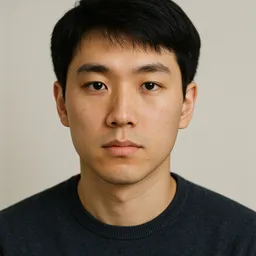
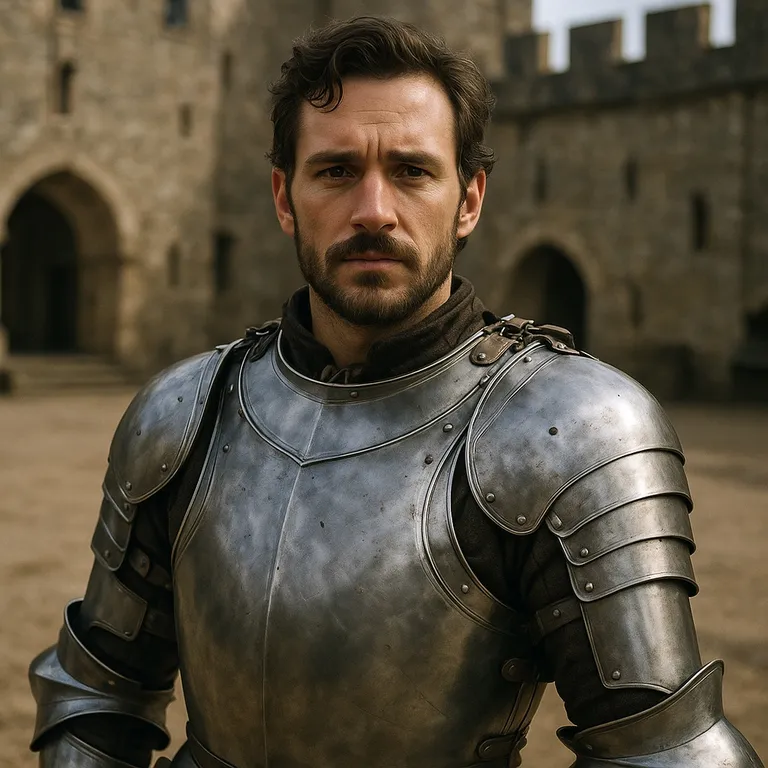 Avant
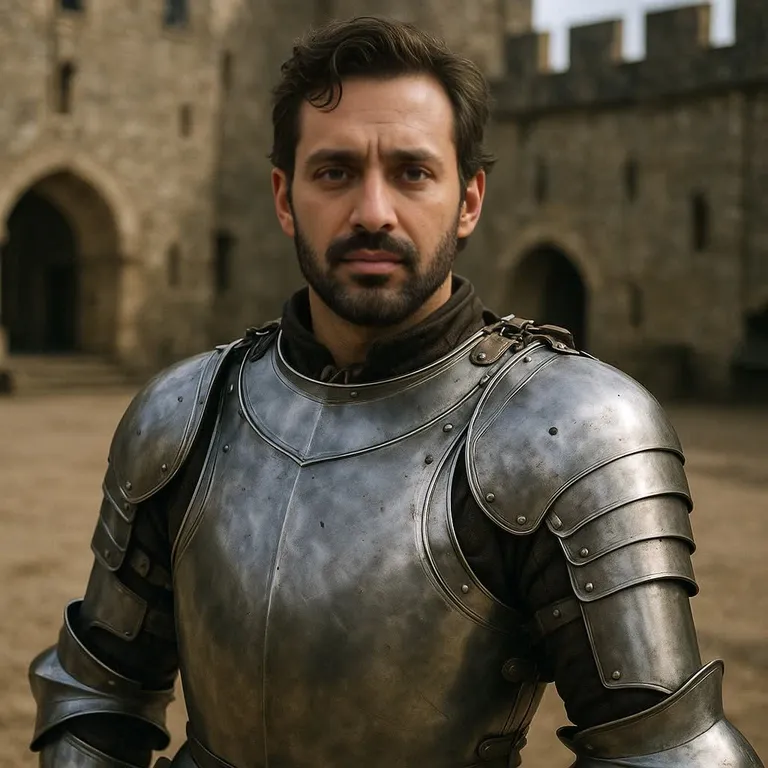 Après
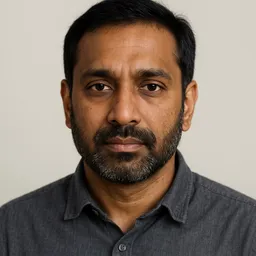
 Avant
 Après
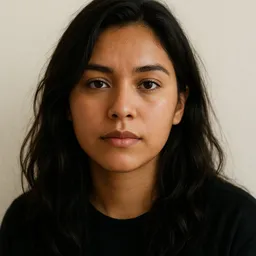
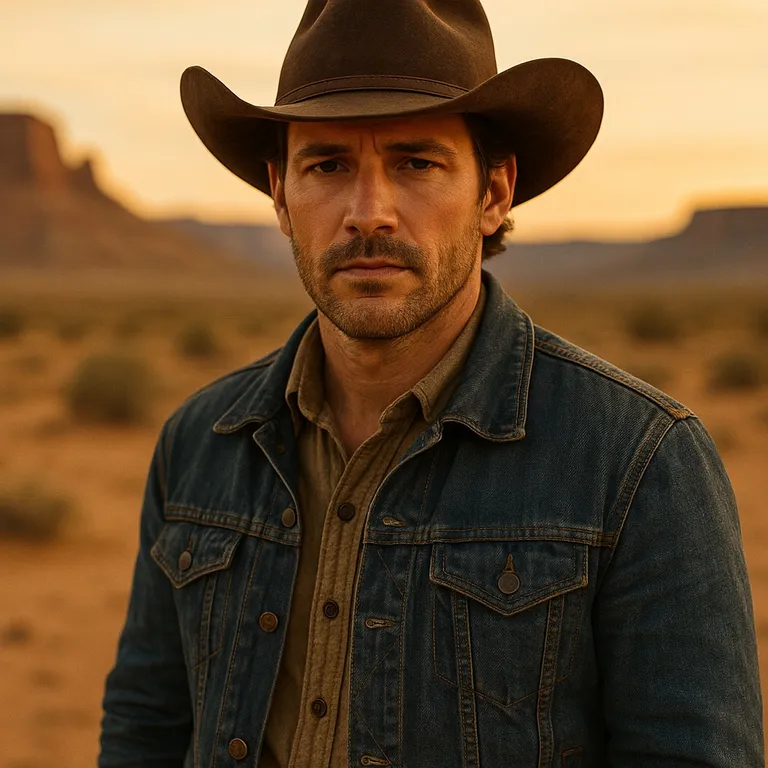 Avant
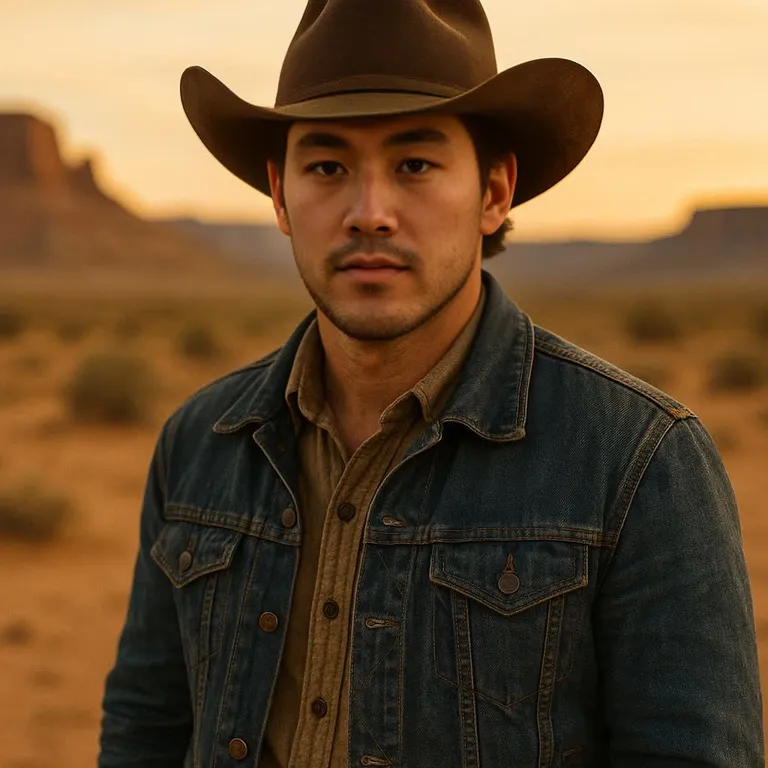 Après
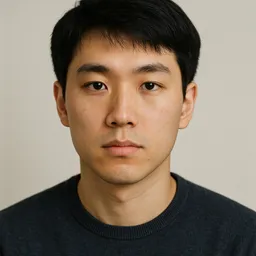
 Avant
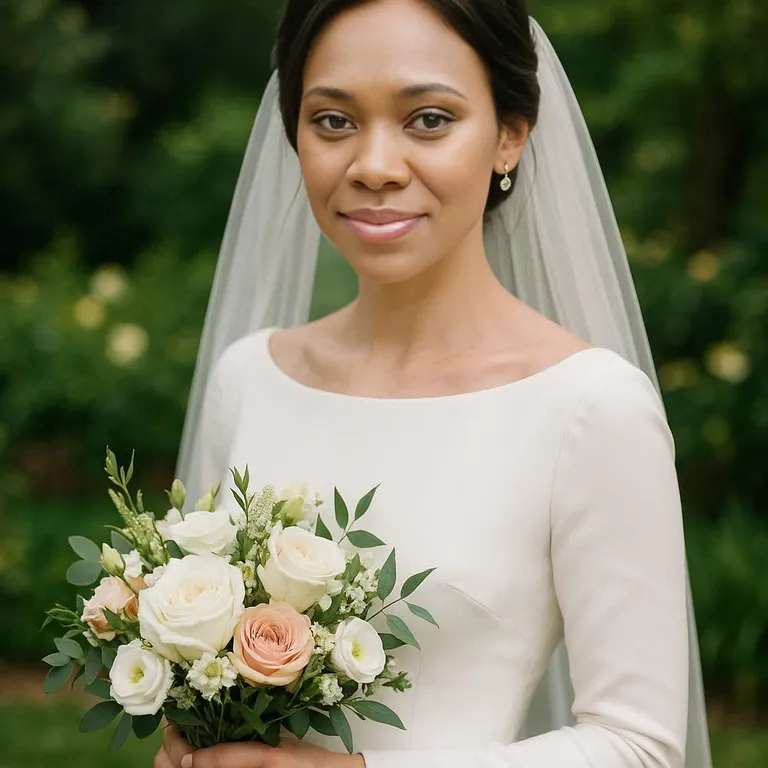 Après
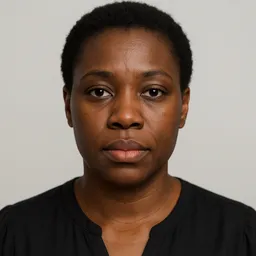
Toutes les personnes de ces exemples sont générées par IA et n’existent pas.
La plupart des recherches de face swap HD viennent d'un résultat correct en miniature mais flou en taille réelle. Le modèle d'échange ne traite qu'un petit recadrage carré du visage puis le recolle : le flou vient donc en général de trois endroits, la résolution du recadrage, l'étape de restauration après l'échange et la netteté de la cible elle-même. Cette page explique ce que vous pouvez régler sur aideepfake.io et ce que vous ne pouvez pas.
L'outil ci-dessus est le même que sur toutes les autres pages. Importez un visage source et une cible – une image JPEG, PNG ou WebP, ou un clip MP4, MOV ou WebM jusqu'à 100 Mo – puis ouvrez les options. Améliorer le détail du visage se trouve à côté de l'interrupteur de filigrane. Pixel boost, modèle d'amélioration du visage, amélioration de l'image et échelle de sortie sont dans Options avancées.
Ce que cette page ne promet pas : une sortie fixe en 4K ou 8K, une cible GIF, un échange de tête ou de corps, la vidéo en direct ou un traitement par lots. Rien de tout cela n'existe ici. Une photo revient à la taille importée sauf si vous modifiez l'Échelle de l'image, et l'agrandissement ajoute des pixels, pas des détails.
Ce qui rend vraiment un échange haute définition
Pixel boost : la taille des tuiles de l'échange
Le modèle par défaut, hyperswap_1a_256, travaille sur un recadrage du visage de 256 × 256. Le pixel boost découpe ce recadrage en tuiles pour que le modèle échange à 512, 768 ou 1024 pixels au lieu d'étirer un résultat de 256 pixels. Les photos démarrent déjà à 512 × 512. Montez-le pour un grand visage dans une grande image : cela ne coûte aucun crédit, seulement du temps de calcul.
Améliorer le détail du visage : la restauration après l'échange
Activer Améliorer le détail du visage applique un modèle de restauration au visage échangé. Par défaut, CodeFormer avec un poids de 0,9 et une fusion de 50, réglé pour rester fidèle à l'identité échangée plutôt que d'inventer un visage plus joli mais plus générique. Si le résultat semble retouché, baissez la fusion.
Amélioration de l'image : toute l'image, pas seulement le visage
Une cible floue laisse un visage net posé sur un fond flou, ce qui paraît faux. L'interrupteur Amélioration de l'image (agrandissement) dans Options avancées applique un modèle d'agrandissement, span_kendata_x4 par défaut, à toute l'image pour que le visage et son entourage concordent. Il est plus lent que l'amélioration du visage.
Échelle et qualité de la sortie
Dans Sortie, la Qualité de l'image est à 95 par défaut pour les photos, et l'Échelle de l'image redimensionne le fichier enregistré de 0,25× à 8×. Utilisez-la quand il faut une toile plus grande pour l'impression ou le recadrage. Elle ne récupère pas les pores ou les cils que l'appareil n'a jamais captés : associez-la aux améliorations.
Plus de modèles après un achat
Les comptes gratuits utilisent les modèles que l'image du worker garde prêts : CodeFormer pour les visages, span_kendata_x4 pour l'image. Tout achat finalisé débloque le reste de la liste, dont GFPGAN, GPEN BFR jusqu'à 2048, RestoreFormer++ et la famille Real-ESRGAN. Le serveur applique cette règle avant de débiter.
Comment faire un face swap HD
Partir des fichiers les plus nets
Prenez une photo source de face, à la lumière uniforme, où le visage fait au moins quelques centaines de pixels de large. Pour la cible, le fichier original, pas une capture d'écran ni une copie compressée par une messagerie. Chaque étape suivante ne travaille qu'avec ce qui s'y trouve.
Activer Améliorer le détail du visage
Activez l'interrupteur dans la ligne d'options avant de générer. Pour une image affichée en grand, ouvrez aussi Options avancées et réglez le Pixel boost sur 768 ou 1024. Si la cible elle-même est floue, activez aussi Amélioration de l'image (agrandissement).
Générer, puis vérifier à 100 %
Un échange photo coûte 15 crédits. Une vidéo coûte 5 crédits par tranche de 10 secondes entamée, avec un minimum de 20 crédits. L'amélioration ne change aucun des deux prix. Ouvrez le téléchargement en taille réelle et vérifiez les yeux, les dents et le bord de la mâchoire avant d'ajouter d'autres réglages.
Les limites de durée vidéo se resserrent avec les réglages de détail, car chaque image est traitée une seconde fois. Jusqu'à 300 secondes sans amélioration, 90 secondes avec l'amélioration du visage ou de l'image ; un pixel boost plus élevé abaisse encore les deux limites. Un clip trop long est refusé avant tout débit de crédits.
Quand le détail en plus vaut la peine
L'amélioration est plus lente et, en vidéo, elle réduit la durée acceptée. Voici les cas où elle paie.
Un portrait à recadrer ou imprimer
Une photo de profil, une affiche ou un tirage encadré se regardent de près. Utilisez un pixel boost de 1024, l'amélioration du visage et une Échelle de l'image au-dessus de 1× si la cible est petite. Vérifiez la ligne des cheveux et les oreilles, que les modèles de restauration bavent parfois.
Un court clip pour un grand écran
Pour un clip de 20 à 60 secondes diffusé sur une télé ou un projecteur, l'amélioration du visage évite que la bouche et les dents bavent d'une image à l'autre. Laissez le pixel boost au réglage vidéo par défaut sauf si le clip est court : un boost plus élevé réduit la durée maximale.
Une cible ancienne ou sombre
Vieux scans, photos de nuit et zooms de téléphone sont flous partout. L'amélioration du visage seule donne un visage net sur un fond pâteux. Activez l'amélioration de l'image pour que tout suive, puis baissez sa fusion si le grain disparaît.
Miniatures et publications sociales
Les plateformes recompressent les envois et le détail fin part en premier. Partir d'un échange plus net en laisse davantage après compression. Indiquez de toute façon que la publication est retouchée par IA.
Des tâches développeur aux mêmes réglages
L'API face swap accepte les mêmes champs faceEnhance et frameEnhance ainsi que les options avancées, dont face_swapper_pixel_boost : un pipeline peut donc demander exactement les réglages testés à la main sur cette page.
Un résultat net sans surtraitement
Corriger l'entrée avant les réglages
La résolution du visage compte plus que le poids du fichier. Un visage de 300 pixels de large dans la cible laisse au modèle la place de reconstruire yeux et dents ; un visage de 60 pixels dans une large photo de groupe, non, quel que soit le pixel boost. Recadrez d'abord ou choisissez une cible plus serrée.
Accordez la direction de la lumière entre les deux photos. L'amélioration rend net tout ce qu'elle reçoit, y compris une couture là où une source éclairée de face rencontre une cible éclairée de côté. Si le bord de la mâchoire montre une couture, montez légèrement le Flou du masque plutôt que d'ajouter de l'amélioration.
Signes que vous êtes allé trop loin
Peau plastique, yeux vitreux et visage plus jeune que la cible sont des artefacts de restauration. Baissez la fusion de l'amélioration du visage vers 30–40, ou désactivez l'amélioration et comptez sur le seul pixel boost.
En vidéo, le scintillement entre les images signifie en général que le détecteur perd le visage, pas qu'il manque du détail. Cherchez les rotations de tête rapides ou les mains devant le visage avant d'augmenter un réglage HD.
Ce que la HD ne change pas
Les formats restent les mêmes : GIF, HEIC et AVIF sont refusés. Un seul visage source remplace les visages que l'outil sélectionne ; aucune offre ne propose d'attribution visage par visage, d'échange de tête ou de corps, de mode en direct ni d'import par lots.
L'amélioration ne change pas non plus la règle du filigrane : il ne se retire qu'après un achat finalisé. Elle ne modifie ni le prix d'une tâche ni la durée de conservation d'un fichier terminé ; ces règles sont les mêmes sur chaque page qui intègre cet outil.
Vérifier votre résultat HD
Zoomez à 100 % et regardez d'abord là où la restauration peine : la ligne des cheveux, le bord de la mâchoire, les dents et le blanc des yeux. Un visage net avec un contour visible est un problème de masque, pas de résolution.
Comparez le visage échangé au reste de l'image. S'il est bien plus net que la chemise ou le fond voisins, activez l'amélioration de l'image ou baissez la fusion de l'amélioration du visage pour que les deux concordent.
- Le visage source est net, éclairé de face et n'est pas une capture compressée
- Améliorer le détail du visage est activé et le pixel boost convient à la taille du visage
- L'amélioration de l'image est activée si la cible elle-même était floue
- La texture de la peau ressemble à de la peau, pas à du plastique
- La vidéo respecte la durée maximale avec amélioration
- Un échange publié est signalé comme retouché par IA
Des échanges plus nets demandent un étiquetage plus clair
Plus le résultat est réaliste, plus il est facile de le prendre pour une image authentique. L'article 50, paragraphe 4, du règlement européen sur l'IA demande à qui publie un deepfake de signaler qu'il est synthétique. Étiquetez les échanges HD que vous publiez et gardez les fichiers sources.
Utilisez votre propre visage, celui d'une personne qui a donné son accord, ou un personnage synthétique. Les usages sexuels, de harcèlement et non consentis sont interdits quelle que soit la résolution, et les signalements sont traités.
FAQ face swap HD
L'amélioration coûte-t-elle plus de crédits ?
Non. Un échange photo coûte 15 crédits et une vidéo 5 crédits par tranche de 10 secondes entamée, minimum 20, que l'amélioration du visage, celle de l'image ou un pixel boost plus élevé soient activés ou non. Le coût est le temps : la vidéo améliorée est limitée à 90 secondes au lieu de 300.
Peut-on faire un face swap en 4K ou 8K ?
Il n'existe pas de mode de sortie fixe en 4K ou 8K. La sortie garde la taille du fichier importé sauf si vous modifiez l'Échelle de l'image ou de la vidéo, et l'agrandissement redimensionne le fichier sans ajouter de vrai détail. Importez une cible nette en haute résolution si vous avez besoin d'un grand résultat.
Qu'est-ce que le pixel boost ?
C'est la résolution à laquelle le modèle d'échange travaille sur le recadrage du visage. Le modèle par défaut est entraîné en 256 × 256 ; le pixel boost découpe le recadrage en tuiles pour échanger à 512, 768 ou 1024. Les photos démarrent à 512 × 512. En vidéo, un boost plus élevé réduit la durée acceptée.
Amélioration du visage ou de l'image ?
L'amélioration du visage ne restaure que le visage échangé. L'amélioration de l'image applique un modèle d'agrandissement à toute l'image. Utilisez la première pour presque tout, et ajoutez la seconde quand la cible est floue dans son ensemble, pour que le visage ne semble pas collé sur une scène floue.
Le face swap HD est-il gratuit ?
Les crédits gratuits et ceux du check-in quotidien peuvent utiliser tous les réglages de cette page avec les modèles par défaut. Un achat finalisé débloque des modèles d'amélioration supplémentaires et l'interrupteur de filigrane ; il ne relève pas les limites de format ou de durée.
Pourquoi mon échange amélioré paraît-il retouché ?
Le modèle de restauration ramène le visage vers un visage moyen. Baissez la fusion de l'amélioration du visage, gardez CodeFormer à un poids élevé pour qu'il reste fidèle, ou désactivez l'amélioration et utilisez le seul pixel boost.
Outils liés
Le même moteur pour une image, un clip ou une tâche API, plus les guides et offres qui jouent sur la qualité de sortie.
Lancer un échange plus net
Activez Améliorer le détail du visage, réglez le pixel boost selon la taille du visage et générez. Le prix en crédits est le même qu'un échange standard.
Ouvrir l'outil de face swap