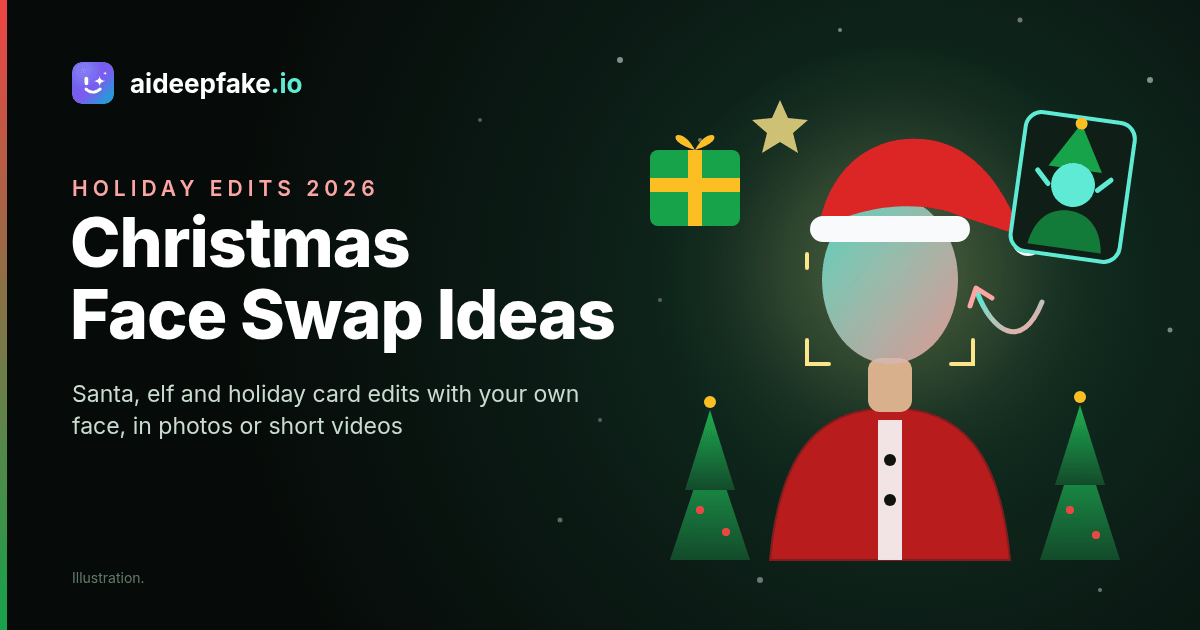
Vous cherchez des idées de face swap de Noël qui feront vraiment rire le groupe WhatsApp de la famille cette année ? Cette année, Noël tombe le vendredi 25 décembre 2026, ce qui vous laisse environ cinq semaines pour préparer vos cartes de vœux, vos photos avec le Père Noël et vos petits clips de lutins. Ce guide réunit 12 idées à réaliser avec l'outil de face swap en ligne aideepfake.io, qui fonctionne directement dans le navigateur, dont une section entière consacrée au grand classique « Elf Yourself » : mettre votre propre visage sur un lutin de Noël, dans une photo ou une courte vidéo. Pour chaque idée, nous précisons quel type de photo ou de clip fonctionne le mieux et quelles erreurs gâchent un swap.
Toutes les idées suivent le même principe, très simple. Vous importez une photo nette d'un visage (la source) et une photo ou une vidéo de fête (la cible), et l'outil place le visage source sur la personne de la cible. Le costume, le sapin, la neige et le décor restent exactement comme avant.
Avant de commencer : ce qu'un face swap de Noël peut et ne peut pas faire
Mieux vaut connaître les vraies limites avant de préparer une grande blague de fête. Sur aideepfake.io, vous pouvez :
- Échanger un visage dans une image fixe avec l'outil de face swap photo.
- Échanger un visage dans un court clip avec l'outil de face swap vidéo, en conservant la piste audio d'origine.
- Utiliser la page dédiée au face swap de Noël, qui rassemble au même endroit des conseils et des idées de cibles pour les fêtes.
- Remplacer tous les visages détectés dans une photo de groupe par le même visage source. Par défaut, l'outil échange le plus grand visage ; vous pouvez modifier le mode de sélection des visages dans les options avancées.
- Choisir un visage source prêt à l'emploi dans la bibliothèque de célébrités plutôt que d'importer le vôtre.
- Activer l'amélioration du visage pour restaurer les détails de la peau et des yeux, ou l'amélioration de l'image pour agrandir une image floue ou ancienne.
Ce qu'il ne fait pas : il ne donne pas un visage différent à chaque proche dans une même tâche, il n'échange pas des têtes ou des corps entiers, il n'exporte pas de GIF, il ne traite pas les fichiers par lots et il ne fonctionne ni avec une caméra en direct ni en appel vidéo. Il n'ajoute pas non plus de costumes de Père Noël, de bonnets de lutin, de neige ou de pas de danse. Vous apportez la photo ou le clip de fête ; l'outil change le visage.
Les photos source et cible peuvent être au format JPEG, PNG ou WebP, jusqu'à 10 Mo. Les vidéos peuvent être au format MP4, MOV ou WebM, jusqu'à 100 Mo et 300 secondes, ou 90 secondes lorsque l'amélioration est activée. Les fichiers HEIC et AVIF ne sont pas acceptés : convertissez d'abord vos photos d'iPhone en JPEG.
Elf Yourself : mettez votre visage sur un lutin de Noël
L'idée du « lutin, c'est moi » est un classique des fêtes depuis des années : vous apparaissez en assistant du Père Noël, oreilles pointues comprises, le plus souvent en train de danser ou de faire coucou devant l'atelier. Chaque décembre, le même genre de publication refait surface sur les réseaux sociaux : « moi en lutin du Père Noël ». Avec un face swap, vous pouvez créer votre propre version de A à Z. (Le nom « Elf Yourself » appartient à ses propriétaires, et aideepfake.io n'est pas affilié à ce produit. Cette section explique comment réaliser vos propres montages de lutin.)
Voici comment obtenir un face swap de lutin réussi :
- Trouvez ou réalisez une cible de lutin. La meilleure cible est une vraie personne en costume de lutin : tenue verte ou rouge, collants rayés, bonnet pointu et peut-être des oreilles collées. Les magasins de déguisements, les spectacles d'école et les fêtes de bureau en regorgent. Les photos de banque d'images sous licence « lutin de Noël » et « assistant du Père Noël » conviennent aussi. Les lutins de dessin animé, les figurines et le lutin en peluche posé sur l'étagère ne fonctionneront pas, car l'outil a besoin d'un vrai visage humain photographié.
- Gardez le visage bien visible. Un bonnet enfoncé jusqu'aux sourcils ou une grosse fausse barbe sur la bouche perturbent la détection. Les yeux, le nez et la bouche doivent être bien dégagés.
- Assortissez l'expression. Les lutins sont joyeux. Un grand sourire franc sur votre photo source convient bien mieux qu'un visage neutre de photo d'identité.
- Réalisez une vidéo de lutin. Pour une version animée, prenez un clip de 10 à 30 secondes où une vraie personne en costume de lutin danse, fait coucou ou emballe des cadeaux, puis passez-le dans l'outil vidéo. Danser, c'est amusant, mais les pirouettes rapides font scintiller le visage : choisissez un clip où le visage reste tourné vers la caméra la plupart du temps.
- Formez toute une équipe de lutins. Si la cible montre plusieurs lutins, passez le mode de sélection des visages sur « tous les visages » et chaque lutin devient vous. Un atelier plein de lutins tous identiques, c'est l'un des montages de Noël les plus drôles qui soient.
12 idées de face swap de Noël
1. Vous en Père Noël
Enfilez le costume sans l'enfiler. Trouvez une photo de quelqu'un déguisé en Père Noël dont la barbe commence sous les lèvres, de sorte que les yeux, le nez et la lèvre supérieure restent visibles. Échangez votre visage et c'est vous qui trônez dans le grand fauteuil rouge. Une grande barbe blanche qui recouvre toute la bouche peut donner un résultat étrange : choisissez plutôt une barbe plus légère et plus courte sur la cible.
2. Le lutin de service
C'est l'idée du lutin vue plus haut dans sa version la plus simple : une personne en costume de lutin, une photo nette de vous. C'est un excellent premier projet, car une image fixe est traitée en quelques secondes et coûte 15 crédits.
3. La carte de vœux de la famille
Réalisez ou achetez sous licence une scène de carte toute simple avec une personne : près du sapin, devant la cheminée ou dans la neige avec une luge. Placez votre visage sur cette personne, puis ajoutez « Joyeux Noël » ou le nom de votre famille avec votre logiciel de retouche habituel. L'outil ne change que le visage : le design de la carte et le texte restent entre vos mains.
4. Toute la carte, c'est vous
Prenez la photo de la carte de famille et passez le sélecteur de visages sur « tous les visages ». Toutes les personnes de l'image deviennent le même visage. Envoyez-la au cousin qui se plaint toujours que personne ne regarde l'objectif. Demandez d'abord l'accord de tous ceux qui figurent sur la photo, car leur corps reste bien visible.
5. La soirée pull moche de Noël
Les photos de soirée pull moche sont bondées, colorées et délirantes, ce qui convient parfaitement à un swap. Mettez le visage de l'hôte sur tout le groupe en guise de remerciement, ou posez votre visage sur la personne au pull le plus criard. L'éclairage des fêtes est souvent sombre : activez l'amélioration du visage pour un résultat plus propre.
6. La réaction du matin de Noël
Un court clip où quelqu'un ouvre un cadeau et réagit avec une surprise totale fait un excellent swap vidéo. Comme l'audio d'origine est conservé, le cri de surprise et le fou rire restent les mêmes pendant que le visage change. Coupez le clip pour ne garder que les meilleures cinq à quinze secondes et économiser des crédits.
7. La photo d'enfant avec le Père Noël, version vous
Beaucoup de familles ont une vieille photo d'un enfant assis sur les genoux du Père Noël au centre commercial. Utilisez plutôt une photo d'adulte : un ami ou un membre de la famille adulte, d'accord pour la blague, assis sur les genoux du Père Noël. Échangez votre visage avec celui de cet invité adulte. N'utilisez jamais de visages d'enfants réels dans un montage, et limitez les montages de fête mettant en scène des personnes réelles à des adultes consentants.
8. Une célébrité à la fête
Envie d'un visage célèbre à table ? La bibliothèque de face swap de célébrités propose des pages avec un visage source déjà chargé : il ne vous reste qu'à importer la cible. Jim Carrey a joué le Grinch dans le film Le Grinch (2000), connu en anglais sous le titre How the Grinch Stole Christmas, ce qui fait de la page de face swap Jim Carrey un choix tout trouvé pour une blague sur le parent grincheux. Tom Hanks a joué dans Le Pôle Express (2004) ; une photo cosy de gare va donc très bien avec le visage source de Tom Hanks. Considérez ces montages comme des parodies de fans évidentes, indiquez qu'il s'agit de montages par IA et ne les présentez jamais comme réels.
9. L'affiche de film de Noël
Demandez à un ami de prendre la pose avec une écharpe dans la neige, avec beaucoup d'espace vide au-dessus de lui, et traitez la photo comme l'affiche de votre propre film de Noël. Échangez votre visage avec celui de votre ami, ajoutez un titre dans une application de design et partagez le tout comme une affiche réalisée par un fan. Gardez un titre original plutôt que de copier un vrai film.
10. La vidéo du jour de neige
Un court clip où quelqu'un lance une boule de neige, descend en luge vers la caméra ou attrape des flocons sur sa langue constitue une excellente cible. La lumière hivernale en extérieur est douce et uniforme, ce qui aide le swap à paraître naturel. Gardez la caméra proche : une minuscule silhouette perdue au loin dans un champ blanc ne donne pas assez d'éléments au détecteur.
11. Le Noël d'autrefois
Les vieilles photos de Noël des années 1980 et 1990 font de merveilleuses cibles. Scannez un tirage ou prenez-en une photo nette, puis placez votre visage actuel sur la personne de la photo du premier sapin de Noël de vos parents. Activez l'amélioration de l'image pour agrandir l'ancien cliché et l'amélioration du visage pour reconstituer les détails de la peau. Demandez d'abord la bénédiction de la famille : ces photos portent des souvenirs.
12. Le clip du compte à rebours du Nouvel An
La semaine de Noël glisse tout droit vers le réveillon du Nouvel An. Un clip de 10 à 20 secondes où quelqu'un fait le compte à rebours et acclame sous les confettis fait un très bon final. Utilisez une photo source avec un sourire ouvert et enthousiaste, et publiez-le comme votre mot de la fin pour la saison des fêtes.
Comment réaliser un face swap de Noël en 4 étapes
- Choisissez la cible. Prenez une photo ou un court clip de fête que vous avez le droit de modifier, avec un visage net et éclairé de face. Les photos de groupe conviennent très bien.
- Choisissez une photo source adaptée. Utilisez une photo nette d'un seul visage, avec les deux yeux visibles, un angle de tête et une expression similaires. Évitez les lunettes de soleil, les filtres et les ombres marquées.
- Importez et réglez les options. Ouvrez la page de Noël ou l'un des outils standards, importez la source et la cible, et décidez si vous voulez activer l'amélioration du visage. Si la cible comporte plusieurs personnes et que toutes doivent prendre le même visage, changez le mode de sélection des visages dans les options avancées.
- Lancez le swap et vérifiez le résultat. Examinez la ligne des cheveux, le bord du bonnet, les lunettes et le contour de la barbe. Si quelque chose cloche, changez la photo source ou recadrez la cible plutôt que de relancer la même paire.
Astuces pour des swaps de fête naturels
Les photos de Noël mélangent trois types de lumière : les guirlandes chaudes, la lumière froide des fenêtres et le flash violent du téléphone. Ce mélange cause le problème le plus courant : un selfie source pris en plein jour paraît pâle ou bleuté dans un salon aux tons chauds. Prenez votre photo source dans une lumière similaire, ou choisissez une cible prise près d'une fenêtre.
Autres solutions rapides :
- Attention aux bonnets et aux barbes. Les bonnets de Père Noël et de lutin ne posent pas de problème au-dessus des sourcils. Tout ce qui cache les yeux ou la bouche nuira au résultat.
- Évitez le flou de bougé. Les gens bougent beaucoup en ouvrant les cadeaux. Choisissez l'image la plus nette d'une rafale de photos.
- Évitez les filtres à paillettes. Les effets scintillants et les filtres de neige sur le visage perturbent le swap. Appliquez-les après le swap, pas avant.
- N'utilisez pas les copies de messagerie. Les photos transférées par les applications de messagerie sont très compressées. Demandez le fichier d'origine ou activez l'amélioration de l'image.
- Testez d'abord sur une image fixe. Si un clip paraît risqué, faites une capture d'écran d'une image et essayez le swap photo avant de lancer la vidéo. Notre guide sur comment faire une vidéo de face swap détaille davantage le choix du clip.
Crédits gratuits, filigrane et tarifs
Chaque compte gratuit peut récupérer 10 crédits de check-in par jour. Un swap photo coûte 15 crédits : il vous faudra donc soit deux jours de check-in, soit un petit achat pour votre première création. Les swaps vidéo coûtent 5 crédits par tranche de 10 secondes commencée, avec un minimum de 20 crédits. Par défaut, les résultats comportent un filigrane aideepfake.io. Après tout achat finalisé, vous pouvez désactiver le filigrane pour les nouvelles tâches, comme l'explique la page face swap sans filigrane, ce qui compte si vous prévoyez d'imprimer une carte de vœux. Les packs de crédits et abonnements actuels figurent sur la page des tarifs. Les développeurs qui souhaitent créer un photomaton de Noël pour un magasin, un événement ou une application peuvent utiliser l'API de face swap, qui accepte les mêmes tâches photo et vidéo.
Restez joyeux, consentant et clairement généré par IA
Les meilleurs montages de fête sont ceux dont tous les gens présents sur l'image rient. Respectez quelques règles simples :
- Utilisez votre propre visage, ou celui de personnes qui sont d'accord.
- Ne créez jamais de contenu sexuel mettant en scène une personne réelle, ni rien qui implique des mineurs.
- N'utilisez pas un swap pour tromper, usurper l'identité de quelqu'un ou l'humilier, et n'utilisez jamais une fausse vidéo du Père Noël pour duper un enfant ou un inconnu.
- Indiquez que tout ce que vous partagez est généré par IA, par exemple avec « #AIedit » ou « réalisé avec un face swap IA ».
- Respectez le droit d'auteur : ne vendez pas de montages construits à partir d'extraits de films, d'affiches officielles ou de photos d'autres personnes.
FAQ
Quel est le face swap de Noël le plus simple pour débuter ?
Commencez par une seule photo de lutin ou de Père Noël en costume. Un visage net, un selfie bien net et quelques secondes de traitement suffisent.
Puis-je faire une vidéo « Elf Yourself » avec mon propre visage ?
Oui, à condition d'avoir un court clip d'une vraie personne en costume de lutin. Importez-le avec votre photo source dans l'outil vidéo. L'outil échange uniquement le visage ; il n'ajoute ni le costume ni les pas de danse.
Puis-je donner un visage différent à chaque membre de la famille sur une même photo ?
Non. Une tâche utilise un seul visage source. Vous pouvez remplacer tous les visages détectés par ce même visage, ou recadrer la photo pour qu'une seule personne change.
Cela fonctionne-t-il avec les GIF, les lutins de dessin animé ou les photos HEIC ?
Non. L'outil fonctionne avec les photos importées (JPEG, PNG, WebP) et les vidéos (MP4, MOV, WebM) montrant un vrai visage humain. Il n'y a pas d'export GIF, les dessins animés et les figurines ne seront pas échangés, et les formats HEIC et AVIF ne sont pas pris en charge.
Puis-je retirer le filigrane de ma carte de Noël ?
Oui. Après tout achat finalisé, vous pouvez désactiver le filigrane pour les nouvelles tâches.
Réalisez votre montage avant les fêtes
Choisissez une idée dans cette liste, prenez cette semaine une photo source bien nette et testez-la sur une seule photo de fête. D'ici le 25 décembre, vous pouvez avoir une carte avec face swap de Noël, une photo avec le Père Noël et toute une équipe de lutins à votre visage, prêts à être partagés et clairement signalés comme créés par IA.