HD Face Swap
Ein HD Face Swap ist hier das normale Foto- und Video-Tool mit höheren Detail-Einstellungen: Bilder werden standardmäßig mit 512 × 512 Pixel-Boost getauscht, und zwei Schalter ergänzen Gesichtsrestaurierung und einen Frame-Upscaler. Verbesserung kostet keine zusätzlichen Credits. Details, die deine Dateien nie hatten, kann sie nicht erfinden.
- Ein klares, frontales Foto einer Person
- Logos, Landschaften und Text-Screenshots funktionieren nicht
Videos bis 300s (90s mit aktivierter Gesichtsverbesserung)
Beispiele für KI-Face-Swap
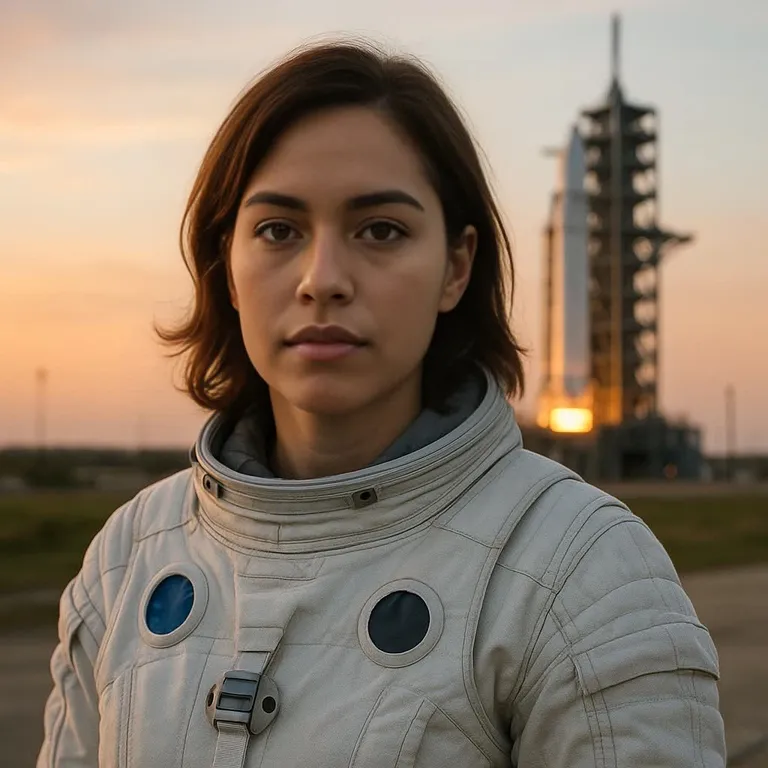
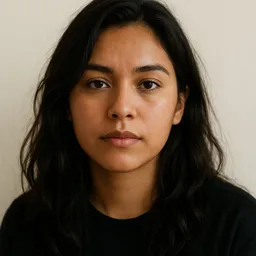
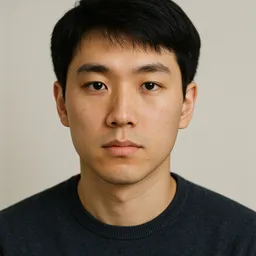
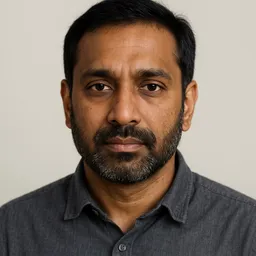
Ein klares Gesichtsfoto, ein Zielfoto und rund zehn Sekunden Rechenzeit. Das sind unbearbeitete Ergebnisse derselben Engine wie im Tool oben.
 Vorher
 Nachher
 Vorher
 Nachher
 Vorher
 Nachher
 Vorher
 Nachher
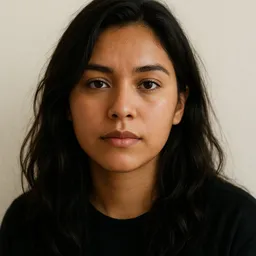
 Vorher
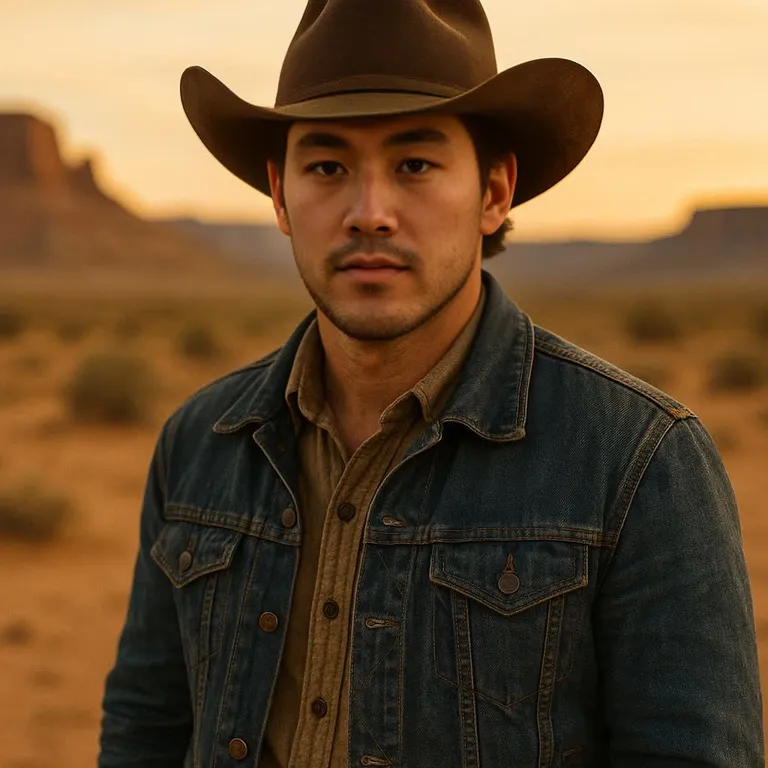 Nachher
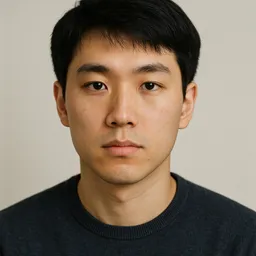
 Vorher
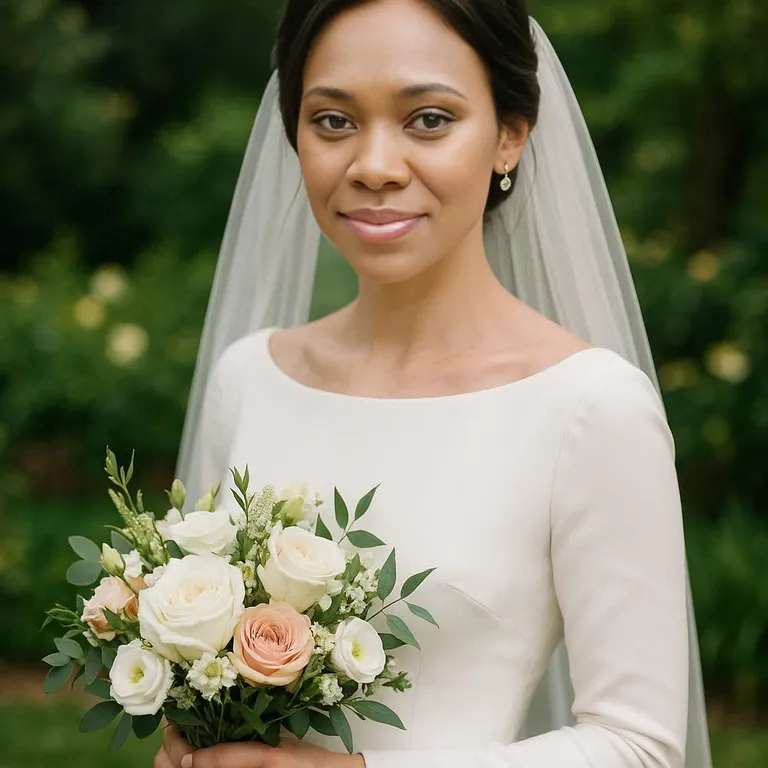 Nachher
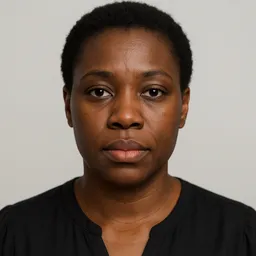
Alle Personen in diesen Beispielen sind KI-generiert und existieren nicht.
Wer nach einem HD Face Swap sucht, hatte meist ein Ergebnis, das als Vorschaubild gut und in voller Größe weich aussah. Das Tauschmodell bearbeitet nur einen kleinen quadratischen Ausschnitt des Gesichts und setzt ihn zurück. Die Unschärfe kommt daher meist aus drei Quellen: der Auflösung des Ausschnitts, der Restaurierung nach dem Tausch und der Schärfe des Ziels selbst. Diese Seite erklärt, was du auf aideepfake.io steuern kannst und was nicht.
Das Tool oben ist dasselbe wie auf allen anderen Seiten. Lade ein Quellgesicht und ein Ziel hoch – ein Standbild als JPEG, PNG oder WebP oder einen Clip als MP4, MOV oder WebM bis 100 MB – und öffne die Optionen. Gesichtsdetails verbessern liegt neben dem Wasserzeichen-Schalter. Pixel-Boost, Gesichtsverbesserungsmodell, Frame-Enhancer und Ausgabeskalierung findest du unter Erweiterte Optionen.
Was diese Seite nicht verspricht: feste 4K- oder 8K-Ausgabe, GIF-Ziele, Kopf- oder Körpertausch, Live-Video oder eine Stapelverarbeitung. Nichts davon gibt es hier. Ein Foto kommt in der hochgeladenen Größe zurück, solange du die Bildskalierung nicht änderst, und Skalieren fügt Pixel hinzu, keine Details.
Was einen Tausch wirklich hochauflösend aussehen lässt
Pixel-Boost: die Kachelgröße beim Tausch
Das Standardmodell hyperswap_1a_256 arbeitet auf einem Gesichtsausschnitt von 256 × 256. Pixel-Boost teilt den Ausschnitt in Kacheln, sodass das Modell mit 512, 768 oder 1024 Pixeln tauscht, statt ein 256-Pixel-Ergebnis zu strecken. Foto-Jobs starten bereits bei 512 × 512. Für ein großes Gesicht in einem großen Bild höher stellen; das kostet keine Credits, nur Rechenzeit.
Gesichtsdetails verbessern: Restaurierung nach dem Tausch
Mit Gesichtsdetails verbessern läuft nach dem Tausch ein Restaurierungsmodell über das neue Gesicht. Standard ist CodeFormer mit Gewicht 0,9 und Mix 50, abgestimmt darauf, nah an der getauschten Identität zu bleiben, statt ein hübscheres, aber beliebigeres Gesicht zu erfinden. Wirkt das Ergebnis wie retuschiert, senke den Mix.
Frame-Enhancer: das ganze Bild, nicht nur das Gesicht
Ein weiches Ziel lässt ein scharfes Gesicht auf einem unscharfen Hintergrund sitzen, und das wirkt unecht. Der Schalter Frame-Enhancer (Upscale) unter Erweiterte Optionen lässt ein Upscaling-Modell, standardmäßig span_kendata_x4, über den ganzen Frame laufen, damit Gesicht und Umgebung zusammenpassen. Er ist langsamer als die Gesichtsverbesserung.
Bildskalierung und Qualität der Ausgabe
Unter Ausgabe steht die Bildqualität bei Fotos standardmäßig auf 95, und die Bildskalierung ändert die gespeicherte Datei von 0,25× bis 8×. Nutze sie, wenn du für Druck oder Zuschnitt eine größere Fläche brauchst. Poren oder Wimpern, die die Kamera nie erfasst hat, holt sie nicht zurück – kombiniere sie mit den Verbesserungen.
Mehr Modelle nach einem Kauf
Kostenlose Konten nutzen die Modelle, die das Worker-Image bereithält: CodeFormer für Gesichter und span_kendata_x4 für Frames. Jeder abgeschlossene Kauf schaltet den Rest der Liste frei, darunter GFPGAN, GPEN BFR bis 2048, RestoreFormer++ und die Real-ESRGAN-Familie. Der Server prüft diese Regel vor der Abbuchung.
So machst du einen HD Face Swap
Mit den schärfsten Dateien beginnen
Nimm ein frontales Quellfoto mit gleichmäßigem Licht, auf dem das Gesicht einige hundert Pixel breit ist. Als Ziel die Originaldatei, keinen Screenshot und keine von einer Messenger-App komprimierte Kopie. Jeder spätere Schritt arbeitet nur mit dem, was da ist.
Gesichtsdetails verbessern einschalten
Schalte den Schalter in der Optionszeile vor dem Generieren ein. Für ein Bild, das groß gezeigt wird, öffne Erweiterte Optionen und stelle Pixel-Boost auf 768 oder 1024. Ist das Ziel selbst weich, schalte zusätzlich Frame-Enhancer (Upscale) ein.
Generieren und bei 100 % prüfen
Ein Foto-Tausch kostet 15 Credits. Ein Video kostet 5 Credits pro angefangene 10 Sekunden, mindestens 20 Credits. Verbesserung ändert keinen der beiden Preise. Öffne den Download in voller Größe und prüfe Augen, Zähne und Kieferkante, bevor du weitere Einstellungen änderst.
Mit höheren Detail-Einstellungen sinkt die maximale Videolänge, weil jedes Einzelbild erneut verarbeitet wird. Bis 300 Sekunden gehen ohne Verbesserung, 90 Sekunden mit Gesichts- oder Frame-Verbesserung; ein höherer Pixel-Boost senkt beide Grenzen weiter. Ein zu langer Clip wird abgelehnt, bevor Credits abgebucht werden.
Wann sich die zusätzlichen Details lohnen
Verbesserung ist langsamer und verkürzt bei Videos die mögliche Länge. In diesen Fällen zahlt sie sich aus.
Ein Porträt zum Zuschneiden oder Drucken
Ein Profilbild, ein Poster oder ein gerahmter Druck wird aus der Nähe betrachtet. Nutze 1024 Pixel-Boost, Gesichtsverbesserung und eine Bildskalierung über 1×, wenn das Ziel klein ist. Prüfe Haaransatz und Ohren, dort verschmieren Restaurierungsmodelle manchmal.
Ein kurzer Clip für einen großen Bildschirm
Bei einem 20- bis 60-Sekunden-Clip für Fernseher oder Beamer verhindert die Gesichtsverbesserung, dass Mund und Zähne zwischen den Frames verschmieren. Lass Pixel-Boost auf dem Video-Standard, außer der Clip ist kurz – ein höherer Boost senkt die Längengrenze.
Ein altes oder dunkles Ziel
Alte Scans, Nachtfotos und Handy-Zoom sind überall weich. Gesichtsverbesserung allein ergibt ein scharfes Gesicht auf matschigem Hintergrund. Schalte den Frame-Enhancer ein, damit sich das ganze Bild mitbewegt, und senke seinen Mix, wenn das Korn verschwindet.
Thumbnails und Social-Media-Posts
Plattformen komprimieren Uploads neu, und feine Details gehen zuerst verloren. Ein schärferer Tausch hinterlässt nach der Kompression mehr. Kennzeichne den Post in jedem Fall als KI-bearbeitet.
Entwickler-Jobs mit denselben Einstellungen
Die Face-Swap-API akzeptiert dieselben Felder faceEnhance und frameEnhance sowie die erweiterten Optionen einschließlich face_swapper_pixel_boost. So kann eine Pipeline genau die Einstellungen anfordern, die du hier von Hand getestet hast.
Scharf, ohne zu überarbeiten
Erst die Eingabe, dann die Einstellungen
Die Auflösung des Gesichts zählt mehr als die Dateigröße. Ein 300 Pixel breites Gesicht im Ziel lässt dem Modell Raum, Augen und Zähne neu aufzubauen; ein 60-Pixel-Gesicht in einem breiten Gruppenfoto nicht, egal wie hoch der Pixel-Boost ist. Schneide zuerst zu oder wähle ein näheres Ziel.
Gleiche die Lichtrichtung beider Fotos an. Verbesserung schärft alles, was sie bekommt, auch eine Naht, wo eine frontal beleuchtete Quelle auf ein seitlich beleuchtetes Ziel trifft. Zeigt die Kieferkante eine Naht, erhöhe Masken-Blur leicht, statt mehr zu verbessern.
Zeichen, dass du zu weit gegangen bist
Plastikhaut, gläserne Augen und ein Gesicht, das jünger wirkt als das Ziel, sind Artefakte der Restaurierung. Senke den Gesichtsverbesserungs-Mix auf 30–40 oder schalte die Verbesserung aus und verlass dich nur auf Pixel-Boost.
Flackern zwischen Video-Frames bedeutet meist, dass der Detektor das Gesicht verliert, nicht dass Details fehlen. Prüfe den Clip auf schnelle Kopfdrehungen oder Hände vor dem Gesicht, bevor du eine HD-Einstellung erhöhst.
Was HD nicht ändert
Die Formate bleiben gleich: GIF, HEIC und AVIF werden abgelehnt. Ein Quellgesicht ersetzt die Gesichter, die das Tool auswählt; es gibt in keinem Tarif eine Zuordnung pro Gesicht, Kopf- oder Körpertausch, Live-Modus oder Stapel-Upload.
Verbesserung ändert auch die Wasserzeichen-Regel nicht: Das Zeichen lässt sich erst nach einem abgeschlossenen Kauf abschalten. Sie ändert weder den Preis eines Jobs noch, wie lange eine fertige Datei aufbewahrt wird; diese Regeln gelten auf jeder Seite mit diesem Tool gleich.
Dein HD-Ergebnis prüfen
Zoome auf 100 % und schau zuerst dorthin, wo Restaurierung schwächelt: Haaransatz, Kieferkante, Zähne und das Weiße der Augen. Ein scharfes Gesicht mit sichtbarer Kontur ist ein Maskenproblem, kein Auflösungsproblem.
Vergleiche das getauschte Gesicht mit dem Rest des Bildes. Ist es deutlich schärfer als Hemd oder Hintergrund daneben, schalte den Frame-Enhancer ein oder senke den Gesichtsverbesserungs-Mix, damit beides zusammenpasst.
- Das Quellgesicht ist scharf, frontal beleuchtet und kein komprimierter Screenshot
- Gesichtsdetails verbessern ist an, und der Pixel-Boost passt zur Gesichtsgröße
- Der Frame-Enhancer ist an, wenn das Ziel selbst weich war
- Die Hautstruktur sieht nach Haut aus, nicht nach Plastik
- Das Video liegt innerhalb der Längengrenze mit Verbesserung
- Ein veröffentlichter Tausch ist als KI-bearbeitet gekennzeichnet
Schärfere Tausche brauchen klarere Kennzeichnung
Je realistischer das Ergebnis, desto leichter wird es für ein Kameraoriginal gehalten. Artikel 50 Absatz 4 der EU-KI-Verordnung verlangt von dem, der einen Deepfake veröffentlicht, offenzulegen, dass er synthetisch ist. Kennzeichne veröffentlichte HD-Tausche und bewahre die Quelldateien auf.
Nutze dein eigenes Gesicht, eine Person, die zugestimmt hat, oder eine synthetische Figur. Sexuelle, belästigende und nicht einvernehmliche Nutzung ist unabhängig von der Auflösung verboten, und Meldungen werden bearbeitet.
HD Face Swap FAQ
Kostet Verbesserung mehr Credits?
Nein. Ein Foto-Tausch kostet 15 Credits, ein Video 5 Credits pro angefangene 10 Sekunden, mindestens 20 – egal ob Gesichtsverbesserung, Frame-Enhancer oder ein höherer Pixel-Boost an oder aus ist. Der Preis ist Zeit: Verbesserte Videos sind auf 90 statt 300 Sekunden begrenzt.
Gibt es einen 4K- oder 8K-Gesichtstausch?
Es gibt keinen festen 4K- oder 8K-Ausgabemodus. Die Ausgabe behält die Größe der hochgeladenen Datei, solange du Bild- oder Videoskalierung nicht änderst, und Skalieren ändert die Dateigröße, statt echte Details hinzuzufügen. Lade ein scharfes, hochauflösendes Ziel hoch, wenn du ein großes Ergebnis brauchst.
Was ist Pixel-Boost?
Die Auflösung, mit der das Tauschmodell am Gesichtsausschnitt arbeitet. Das Standardmodell ist auf 256 × 256 trainiert; Pixel-Boost teilt den Ausschnitt in Kacheln, sodass es mit 512, 768 oder 1024 tauscht. Fotos starten bei 512 × 512. Ein höherer Boost verkürzt bei Videos die mögliche Länge.
Gesichtsverbesserung oder Frame-Enhancer?
Die Gesichtsverbesserung restauriert nur das getauschte Gesicht. Der Frame-Enhancer lässt ein Upscaling-Modell über das ganze Bild laufen. Nimm das Erste für fast jeden Job und ergänze das Zweite, wenn das Ziel insgesamt weich ist, damit das Gesicht nicht wie aufgeklebt wirkt.
Ist HD Face Swap kostenlos?
Kostenlose Credits und tägliche Check-in-Credits können jede Einstellung dieser Seite mit den Standardmodellen nutzen. Ein abgeschlossener Kauf schaltet zusätzliche Verbesserungsmodelle und den Wasserzeichen-Schalter frei; Format- und Längengrenzen ändert er nicht.
Warum wirkt mein verbesserter Tausch retuschiert?
Das Restaurierungsmodell mittelt das Gesicht in Richtung eines generischen Gesichts. Senke den Gesichtsverbesserungs-Mix, halte CodeFormer auf hohem Gewicht, damit es treu bleibt, oder schalte die Verbesserung aus und nutze nur Pixel-Boost.
Verwandte Tools
Dieselbe Engine für ein Standbild, einen Clip oder einen API-Job, dazu die Anleitungen und Tarife, die die Ausgabequalität betreffen.
Einen schärferen Tausch starten
Schalte Gesichtsdetails verbessern ein, stelle den Pixel-Boost passend zur Gesichtsgröße ein und generiere. Der Credit-Preis ist derselbe wie bei einem normalen Tausch.
Face-Swap-Tool öffnen