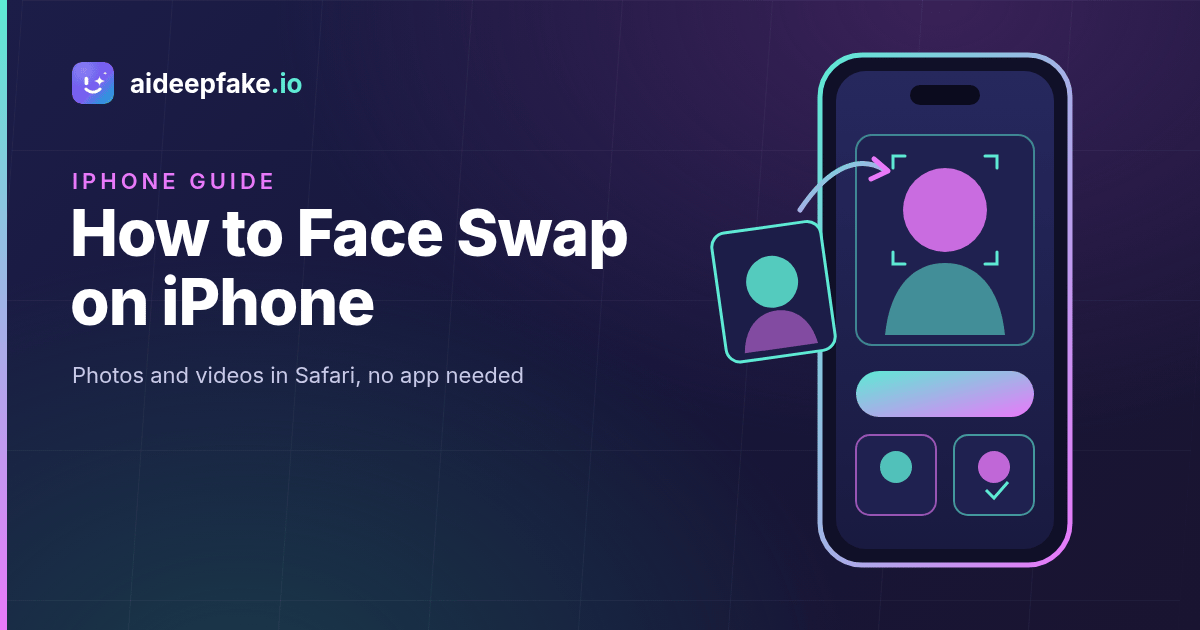
Du willst wissen, wie Face Swap auf dem iPhone funktioniert, ohne noch eine App zu installieren? Mit Safari geht das in wenigen Minuten. Dein iPhone hat bereits alles, was ein guter Gesichtstausch braucht: eine scharfe Kamera für das Quell-Selfie und eine Mediathek voller Fotos und Clips, die du als Ziel verwenden kannst. Diese Anleitung zeigt, wie du mit dem browserbasierten Tool von aideepfake.io auf dem iPhone Gesichter tauschst – für Fotos und Videos –, welche iPhone-Einstellungen die meisten Upload-Fehler verursachen und wie du das Ergebnis in der Fotos-App speicherst.
Ein leistungsstarkes Handy brauchst du dafür nicht. Der Tausch läuft auf einem Server, deshalb bekommt ein älteres iPhone dieselbe Qualität wie das neueste Modell. Entscheidend ist das Material, das du hochlädst.
Geht Face Swap auf dem iPhone ohne App?
Ja. Die meisten Treffer für „Face Swap App“ im App Store sind Abo-Apps, die Kamerazugriff, Zugriff auf die Fotomediathek und eine Wochengebühr verlangen, bevor du überhaupt ein Ergebnis siehst. Ein Web-Tool vermeidet das alles: Du öffnest eine Seite in Safari (oder Chrome), lädst zwei Dateien hoch und lädst das Ergebnis herunter. Es gibt nichts zu installieren, und danach läuft nichts im Hintergrund weiter.
Mit aideepfake.io kannst du vom Handy aus zwei Arten von Tausch machen:
- Foto-Tausch: Setze mit dem Foto-Face-Swap ein Gesicht aus einem Foto auf eine Person in einem anderen Foto.
- Video-Tausch: Setze mit dem Video-Face-Swap ein Gesicht aus einem Foto auf eine Person in einem Clip. Der Originalton bleibt erhalten.
Wenn du lieber etwas App-Ähnliches willst, öffne die Seite in Safari, tippe auf Teilen und wähle Zum Home-Bildschirm. So bekommst du ein Symbol, das das Tool direkt öffnet. Es bleibt die Website, nur einen Fingertipp entfernt. Unsere Seite zur Face-Swap-App erklärt, was die Web-Version im Vergleich zu installierbaren Apps kann.
Kläre vorher die Grenzen. Das Tool tauscht Gesichter in Fotos und Videos, die du hochlädst. Es bietet keinen Live-Kamerafilter und keinen Echtzeit-Tausch während eines FaceTime-Anrufs, exportiert keine GIFs und tauscht keine ganzen Köpfe oder Körper. In einem Bild mit mehreren Personen kannst du ein ausgewähltes Gesicht ersetzen oder alle erkannten Gesichter durch dasselbe Quellgesicht ersetzen; jeder Person in einem Durchgang ein anderes Gesicht zu geben, wird nicht unterstützt. Aufträge laufen einzeln, nicht im Stapel.
Was du vor dem Start brauchst
Jeder Tausch nutzt zwei Eingaben:
- Ein Quellgesicht: ein Standfoto der Person, deren Gesicht du verwenden willst. Es bestimmt die Identität im Ergebnis.
- Ein Ziel: das Foto oder Video, das Körper, Kleidung, Hintergrund und Bewegung behält. Nur das Gesicht ändert sich.
Die Quelle muss ein JPEG-, PNG- oder WebP-Bild unter 10 MB sein. Ein Zielfoto nutzt dieselben Formate. Ein Zielvideo kann MP4, MOV oder WebM sein, bis 100 MB und bis 300 Sekunden lang, mit aktivierter Gesichtsverbesserung bis 90 Sekunden. Außerdem brauchst du ein kostenloses Konto, weil die Credits daran gebunden sind.
Das iPhone-Fotoformat (HEIC) und wie du es umgehst
Hier stolpern die meisten iPhone-Nutzer. Standardmäßig speichert die iPhone-Kamera Fotos im effizienten HEIC-Format. Die Face-Swap-Engine öffnet keine HEIC-Dateien (auch kein HEIF oder AVIF), deshalb wird eine unveränderte HEIC-Datei abgelehnt.
In der Praxis blockiert dich das selten, weil Safari Uploads geschickt behandelt. Wenn du auf das Upload-Feld tippst und ein Bild aus der Fotomediathek wählst, übergibt iOS der Website normalerweise automatisch eine JPEG-Kopie. Probleme gibt es, wenn du die Datei über Datei auswählen aus der Dateien-App nimmst oder von einem Mac ein als HEIC exportiertes Foto hochlädst. Diese Dateien kommen als HEIC an und werden abgelehnt.
Bei einem Formatfehler hilft eine dieser Lösungen:
- Wähle aus der Fotomediathek statt aus Dateien. Das ist am einfachsten und klappt bei den meisten.
- Stelle das Kameraformat für künftige Fotos um. Gehe zu Einstellungen, dann Kamera, dann Formate, und wähle Maximale Kompatibilität. Neue Fotos werden dann als JPEG gespeichert.
- Mach ein Bildschirmfoto vom Bild. Bildschirmfotos werden als PNG gespeichert, und PNG wird akzeptiert. Zoome vorher auf das Gesicht, damit es scharf bleibt.
Videos sind einfacher. iPhone-Videos sind MOV- oder MP4-Dateien, beide werden akzeptiert. Die eigentliche Grenze bei Videos ist die Dateigröße – dazu gleich mehr.
Face Swap auf dem iPhone: Fotos in 5 Schritten
Schritt 1: Ein starkes Quell-Selfie aufnehmen oder auswählen
Das Quellfoto ist wichtiger als jede Einstellung. Nutze die Frontkamera bei gutem, gleichmäßigem Licht, etwa tagsüber mit Blick zum Fenster. Halte das Handy auf Augenhöhe, schau direkt in die Linse und halte Haare, Hände und Sonnenbrille vom Gesicht fern. Schalte Beauty-Effekte im Porträtmodus und starke Filter aus, denn Weichzeichnung entfernt die Hautdetails, die der Tausch braucht. Ein neutraler Ausdruck oder ein leichtes Lächeln funktioniert am besten.
Du kannst auch auf das Upload-Feld tippen und Foto aufnehmen wählen, um die Quelle direkt im Tool zu fotografieren.
Schritt 2: Das Zielfoto wählen
Wähle ein Foto, auf dem das zu ersetzende Gesicht ausreichend groß, gut beleuchtet und ungefähr in dieselbe Richtung gewandt ist wie deine Quelle. Frontale Quelle auf frontalem Ziel ergibt das natürlichste Ergebnis. Gruppenfotos gehen auch: Du kannst den Tausch auf ein ausgewähltes Gesicht festlegen oder alle erkannten Gesichter durch dasselbe Quellgesicht ersetzen.
Schritt 3: Beide Dateien hochladen
Öffne die Foto-Face-Swap-Seite in Safari. Tippe auf das Quellfeld und wähle dein Selfie aus der Fotomediathek, dann tippe auf das Zielfeld und wähle das Foto, das du bearbeiten willst.
Schritt 4: Optionen wählen
Für die meisten Fotos passen die Standardwerte. Gesichtsverbesserung rekonstruiert feine Hauttextur im getauschten Gesicht und hilft, wenn die Quelle etwas weich ist. Bildverbesserung skaliert das ganze Bild hoch, praktisch für ältere oder komprimierte Fotos, etwa aus einem Gruppenchat. Keine der beiden Optionen kostet zusätzliche Credits.
Schritt 5: Tauschen und in Fotos speichern
Tippe auf Gesichter tauschen. Ein Foto-Tausch kostet 15 Credits und ist meist in Sekunden fertig. Wenn das Ergebnis erscheint, lade es herunter. Safari speichert Downloads in der Dateien-App (Auf meinem iPhone, dann Downloads). Um das Bild in deine Mediathek zu übernehmen, öffne es in Dateien, tippe auf Teilen und wähle Bild sichern.
Face Swap in Videos auf dem iPhone
Video-Tausch folgt demselben Muster, mit ein paar iPhone-spezifischen Prüfungen.
Halte die Datei unter 100 MB. Eine Minute 4K-Video vom iPhone überschreitet leicht 100 MB. Für einen Face Swap reicht 1080p völlig. Gehe vor dem Filmen zu Einstellungen, dann Kamera, dann Video aufnehmen, und wähle 1080p mit 30 fps. Einen vorhandenen Clip kürzt du vorher.
In der Fotos-App kürzen. Öffne den Clip, tippe auf Bearbeiten, ziehe die gelben Griffe in der Zeitleiste auf den benötigten Teil, tippe auf Fertig und wähle Video als neuen Clip sichern. Kurze Clips sind schneller fertig und kosten weniger Credits, weil sich die Kosten nach der Länge der hochgeladenen Datei richten.
Hochladen und starten. Öffne das Video-Face-Swap-Tool, füge dein Selfie als Quelle und den gekürzten Clip als Ziel hinzu und tippe auf Gesichter tauschen. Ein Video-Tausch kostet ab 20 Credits, die meisten Clips sind in einer bis fünf Minuten fertig. Die Verarbeitung passiert auf dem Server, nicht auf deinem Handy, also sind Akku und Speicher kein Thema. Lass die Seite geöffnet, während es läuft; sie prüft das Ergebnis automatisch.
Video speichern. Lade das Ergebnis herunter, öffne es in Dateien, tippe auf Teilen und wähle Video sichern, damit es in deiner Mediathek landet.
Mehr zur Wahl des Materials und zu Einstellungen wie Detektor-Score und Referenzbild findest du in unserer Anleitung, wie man ein Face-Swap-Video erstellt.
Tipps für bessere Ergebnisse mit dem Handy
Handyfotos haben eigene Tücken. Diese Punkte beheben die meisten enttäuschenden Ergebnisse:
- Kein Ultraweitwinkel für Selfies aus kurzer Distanz. Weitwinkel auf Armlänge streckt Nase und Stirn, und diese Verzerrung wandert in den Tausch. Geh etwas zurück oder nutze die Hauptkamera mit Selbstauslöser.
- Licht angleichen. Warmes Innenlicht in der Quelle und kühles Tageslicht im Ziel ist die häufigste Ursache für unpassende Hauttöne.
- Linse putzen. Eine verschmierte Linse ergibt ein trübes Selfie, und dieser Schleier taucht in jedem Videobild auf.
- Keine Kopien aus Messenger-Apps. Aus Chats gespeicherte Fotos sind stark komprimiert. Frag nach dem Original oder schalte die Bildverbesserung ein.
- Im Video das Gesicht groß halten. Schrumpft die Person in einer Totalen zu einer kleinen Figur, tut sich die Erkennung schwer und der Tausch kann flackern.
Unsere Tipps für realistischen Face Swap gehen genauer auf Winkel, Ausdruck und Licht ein.
Face Swap mit Prominenten auf dem iPhone
Du brauchst nicht immer ein eigenes Quellfoto. Die Bibliothek für Promi-Face-Swap hat Seiten, auf denen ein bekanntes Gesicht schon geladen ist, sodass du nur das Ziel hochlädst. Auf der Seite für den IShowSpeed Face Swap kannst du zum Beispiel einen Clip von dir oder einem Freund hochladen und ihn mit dem Gesicht des Streamers ansehen. Promi-Tausche kosten dieselben Credits wie normale. Teile sie klar gekennzeichnet als von Fans erstellte KI-Parodien und gib sie nie als echte Aufnahmen aus.
Saisonale Themen sind auch auf dem Handy beliebt. Weil sich diesen Monat die Familienfotos stapeln, sammelt die Seite zum Thanksgiving Face Swap Ideen für Bilder vom Esstisch, denen alle Abgebildeten zugestimmt haben.
Gratis-Credits, Wasserzeichen und Preise
Jedes Konto kann über den täglichen Check-in 10 kostenlose Credits pro Tag abholen, das reicht etwa alle zwei Tage für einen Foto-Tausch. Ergebnisse tragen standardmäßig ein aideepfake.io-Wasserzeichen. Jeder abgeschlossene Kauf – Credit-Paket oder Abo – schaltet einen Schalter frei, der das Wasserzeichen für neue Aufträge ausschaltet, wie auf der Seite Face Swap ohne Wasserzeichen erklärt. Aktuelle Pläne und Credit-Pakete findest du auf der Preisseite; gekaufte Credits verfallen nie.
Wenn du eine iOS-App entwickelst und darin Face Swaps anbieten willst, nimmt die Face-Swap-API dieselben Foto- und Videoaufträge an wie die Website.
Datenschutz und verantwortungsvolle Nutzung
Lade nur Gesichter hoch, die du verwenden darfst – dein eigenes oder das eines Freundes, der zugestimmt hat. Erstelle niemals sexuelle Inhalte einer realen Person, niemals etwas mit Minderjährigen, und nutze einen Tausch niemals, um jemanden zu täuschen, zu betrügen, zu belästigen oder sich als jemand auszugeben. Gib ein getauschtes Foto oder Video nicht als echte Aufnahme aus. Wenn du eine Bearbeitung teilst, kennzeichne sie als KI-Bearbeitung.
FAQ
Wie mache ich kostenlos einen Face Swap auf dem iPhone?
Öffne aideepfake.io in Safari, melde dich an und hol dir die 10 täglichen Check-in-Credits. Ein Foto-Tausch kostet 15 Credits, zwei Tage Check-in reichen also für einen. Bis zu einem beliebigen Kauf tragen Ergebnisse ein Wasserzeichen.
Warum lässt sich mein iPhone-Foto nicht hochladen?
Wahrscheinlich ist es eine HEIC-Datei aus der Dateien-App. Wähle das Foto aus der Fotomediathek, mach ein Bildschirmfoto davon oder stelle Einstellungen, Kamera, Formate auf Maximale Kompatibilität.
Kann ich auf dem iPhone Gesichter in Videos tauschen?
Ja. Lade einen MOV- oder MP4-Clip bis 100 MB und bis 300 Sekunden hoch (90 Sekunden mit Gesichtsverbesserung). Filme in 1080p oder kürze lange Clips vorher in Fotos.
Funktioniert das auch auf Android?
Ja. Das Tool läuft in jedem modernen mobilen Browser, auch in Chrome auf Android. Es gelten dieselben Format- und Größengrenzen.
Gibt es einen Live- oder Echtzeit-Face-Swap für das iPhone?
Nein. aideepfake.io tauscht Gesichter in Fotos und Videos, die du hochlädst; Live-Kameraeffekte oder Echtzeit-Videoanrufe gibt es nicht.
Starte deinen ersten iPhone-Face-Swap
Mach ein scharfes Selfie am Fenster, wähle ein Foto oder einen kurzen Clip aus deiner Mediathek und öffne das Face-Swap-Tool von aideepfake.io in Safari. Dein erster Tausch dauert ein paar Minuten, und sobald du die Fallen rund um HEIC und Dateigröße kennst, ist Face Swap auf dem iPhone so einfach wie ein Foto zu teilen.