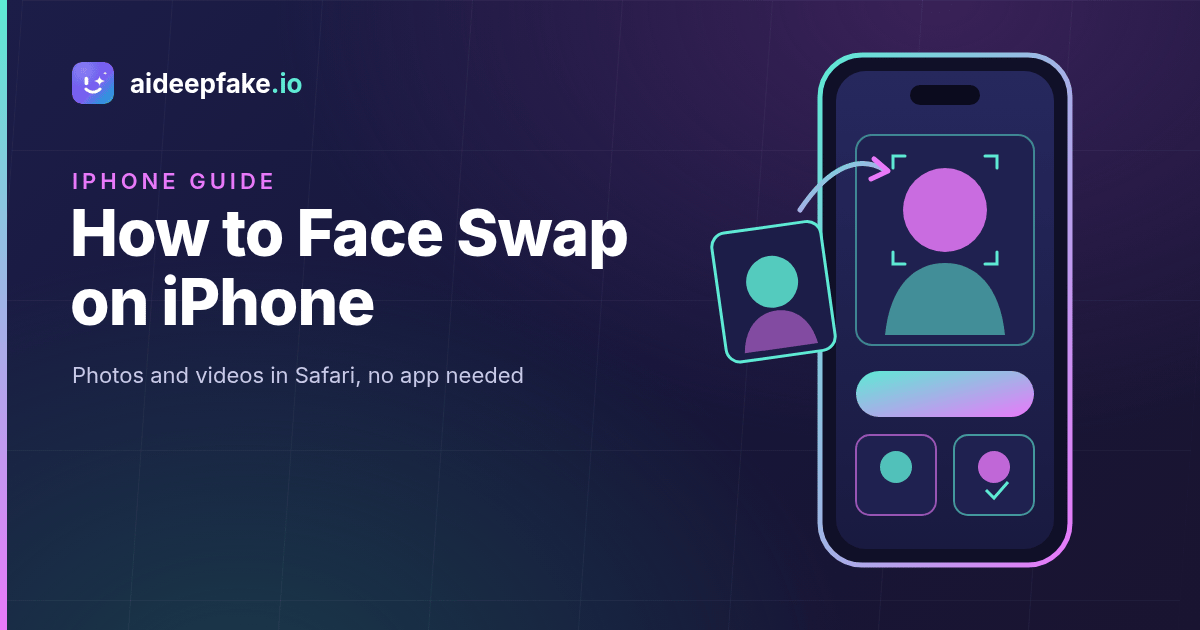
Хотите узнать, как сделать замену лица на iPhone и не устанавливать ещё одно приложение? Это можно сделать в Safari за несколько минут. У вашего iPhone уже есть всё, что нужно для хорошей замены лица: чёткая камера для исходного селфи и медиатека, полная фото и видео, которые можно использовать как цель. В этом руководстве показано, как заменить лицо на iPhone с помощью браузерного инструмента aideepfake.io: для фото и видео, какие настройки iPhone вызывают большинство ошибок загрузки и как сохранить результат в приложение «Фото».
Мощный телефон не нужен. Замена выполняется на сервере, поэтому старый iPhone получает то же качество, что и новейшая модель. Важно только то, какие материалы вы загружаете.
Можно ли заменить лицо на iPhone без приложения?
Да. Большинство результатов по запросу «приложение для замены лица» в App Store — это приложения по подписке, которые просят доступ к камере, к медиатеке и еженедельную оплату ещё до первого результата. Веб-инструмент избавляет от всего этого: вы открываете страницу в Safari (или Chrome), загружаете два файла и скачиваете результат. Ничего не нужно устанавливать, и после работы ничего не остаётся запущенным в фоне.
С aideepfake.io с телефона доступны два вида замены:
- Замена на фото: перенесите лицо с одной фотографии на человека на другой с помощью замены лица на фото.
- Замена в видео: перенесите лицо с фотографии на человека в ролике с помощью замены лица в видео. Исходный звук сохраняется.
Если хочется ощущения приложения, откройте страницу в Safari, нажмите кнопку «Поделиться» и выберите На экран «Домой». Появится значок, который сразу открывает инструмент. Это по-прежнему сайт, просто в одно касание. На странице приложение для замены лица мы объясняем, чем веб-версия отличается от устанавливаемых приложений.
Сразу о границах. Инструмент заменяет лица на фото и видео, которые вы загружаете. Он не даёт живых фильтров камеры и замены лица в реальном времени во время звонка FaceTime, не экспортирует GIF и не заменяет голову или тело целиком. На изображении с несколькими людьми можно заменить одно выбранное лицо или заменить все найденные лица одним и тем же исходным лицом; дать каждому человеку другое лицо за один проход нельзя. Задания обрабатываются по одному, пакетной обработки нет.
Что нужно подготовить
Каждая замена использует два файла:
- Исходное лицо: фотография человека, чьё лицо вы хотите использовать. Она определяет личность в результате.
- Цель: фото или видео, в котором сохраняются тело, одежда, фон и движение. Меняется только лицо.
Исходное изображение должно быть в формате JPEG, PNG или WebP и весить меньше 10 МБ. Целевое фото — в тех же форматах. Целевое видео может быть MP4, MOV или WebM, до 100 МБ и до 300 секунд, а при включённом улучшении лица — до 90 секунд. Также нужен бесплатный аккаунт, потому что кредиты привязаны к нему.
Проблема формата фото iPhone (HEIC) и как её обойти
Здесь спотыкается большинство владельцев iPhone. По умолчанию камера iPhone сохраняет фото в HEIC — формате высокой эффективности. Движок замены лица не открывает файлы HEIC (а также HEIF и AVIF), поэтому HEIC-файл в исходном виде будет отклонён.
На практике это редко мешает — благодаря тому, как Safari обрабатывает загрузку. Когда вы нажимаете на поле загрузки и выбираете снимок из Медиатеки, iOS обычно автоматически передаёт сайту копию в JPEG. Проблемы начинаются, если выбрать файл через Выбрать файл в приложении «Файлы» или загрузить с Mac фото, экспортированное в HEIC. Такие файлы приходят в HEIC и отклоняются.
Если появилась ошибка формата, используйте один из способов:
- Выбирайте фото из Медиатеки, а не из «Файлов». Это самый простой способ, и он помогает почти всем.
- Смените формат съёмки для будущих фото. Откройте «Настройки» → «Камера» → «Форматы» и выберите Наиболее совместимый. Новые фото будут сохраняться в JPEG.
- Сделайте снимок экрана с фотографией. Снимки экрана сохраняются в PNG, а PNG поддерживается. Сначала увеличьте область лица, чтобы сохранить чёткость.
С видео проще. Видео с iPhone — это файлы MOV или MP4, оба поддерживаются. Реальное ограничение для видео — размер файла, о нём ниже.
Как заменить лицо на iPhone: фото за 5 шагов
Шаг 1. Сделайте или выберите хорошее исходное селфи
Исходное фото важнее любых настроек. Снимайте на фронтальную камеру при хорошем ровном свете, например днём лицом к окну. Держите телефон на уровне глаз, смотрите прямо в объектив и уберите с лица волосы, руки и солнцезащитные очки. Отключите бьюти-эффекты портретного режима и сильные фильтры: сглаживание стирает детали кожи, которые нужны для замены. Лучше всего подходит нейтральное выражение или лёгкая улыбка.
Можно также нажать на поле загрузки и выбрать Снять фото, чтобы сфотографировать исходник прямо из инструмента.
Шаг 2. Выберите целевое фото
Выберите снимок, где заменяемое лицо достаточно крупное, хорошо освещено и повёрнуто примерно так же, как на исходнике. Фронтальный исходник на фронтальной цели даёт самый естественный результат. Групповые фото тоже подходят: можно ограничить замену одним выбранным лицом или заменить все найденные лица одним исходным.
Шаг 3. Загрузите оба файла
Откройте страницу замены лица на фото в Safari. Нажмите на поле исходника и выберите селфи из Медиатеки, затем нажмите на поле цели и выберите фото, которое хотите изменить.
Шаг 4. Выберите параметры
Для большинства фото подходят настройки по умолчанию. Улучшение лица восстанавливает тонкую текстуру кожи на заменённом лице и помогает, если исходник немного размыт. Улучшение кадра увеличивает всё изображение — это полезно для старых или сжатых снимков, например сохранённых из группового чата. Ни одна из опций не стоит дополнительных кредитов.
Шаг 5. Замените лицо и сохраните в «Фото»
Нажмите «Заменить лица». Замена на фото стоит 15 кредитов и обычно занимает несколько секунд. Когда результат появится, скачайте его. Safari сохраняет загрузки в приложение «Файлы» («На iPhone» → «Загрузки»). Чтобы перенести изображение в медиатеку, откройте его в «Файлах», нажмите «Поделиться» и выберите Сохранить изображение.
Как заменить лицо в видео на iPhone
Замена в видео устроена так же, но есть несколько проверок, специфичных для iPhone.
Держите файл в пределах 100 МБ. Минута 4K-видео с iPhone легко превышает 100 МБ. Для замены лица 1080p более чем достаточно. Перед съёмкой откройте «Настройки» → «Камера» → «Запись видео» и выберите 1080p, 30 кадров/с. Готовый ролик сначала обрежьте.
Обрежьте в приложении «Фото». Откройте ролик, нажмите «Править», перетащите жёлтые маркеры на шкале времени к нужному фрагменту, нажмите «Готово» и выберите Сохранить видео как новое. Короткие ролики обрабатываются быстрее и стоят меньше кредитов, потому что стоимость зависит от длины загружаемого файла.
Загрузите и запустите. Откройте инструмент замены лица в видео, добавьте селфи как исходник и обрезанный ролик как цель, затем нажмите «Заменить лица». Замена в видео стоит от 20 кредитов, большинство роликов готовы за одну–пять минут. Обработка идёт на сервере, а не на телефоне, поэтому батарея и память не страдают. Не закрывайте страницу во время обработки — она сама проверяет готовность результата.
Сохраните видео. Скачайте результат, откройте его в «Файлах», нажмите «Поделиться» и выберите Сохранить видео, чтобы оно попало в медиатеку.
Подробнее о выборе видео и о таких настройках, как порог детектора и опорный кадр, читайте в нашем руководстве о том, как сделать видео с заменой лица.
Советы для лучшего результата на телефоне
У снимков с телефона свои особенности. Эти проверки исправляют большинство неудачных результатов:
- Не используйте сверхширокоугольный объектив для селфи вблизи. Широкий угол на расстоянии вытянутой руки растягивает нос и лоб, и это искажение переходит в замену. Отойдите чуть дальше или снимайте на основную камеру с таймером.
- Совмещайте свет. Тёплый комнатный свет на исходнике и холодный дневной на цели — самая частая причина несовпадения тона кожи.
- Протрите объектив. Грязный объектив даёт мутное селфи, и эта муть проявится в каждом кадре видео.
- Не берите копии из мессенджеров. Фото, сохранённые из чатов, сильно сжаты. Попросите оригинал или включите улучшение кадра.
- В видео лицо должно быть крупным. Если человек превращается в маленькую фигуру на общем плане, детектору трудно, и замена может мерцать.
В наших советах для реалистичной замены лица подробнее разобраны ракурс, выражение и свет.
Замена лица на знаменитость на iPhone
Собственное исходное фото нужно не всегда. В библиотеке замены лица на знаменитостей есть страницы, где лицо звезды уже загружено, — вы загружаете только цель. Например, на странице замены лица на IShowSpeed можно загрузить ролик с собой или другом и увидеть его с лицом стримера. Замена на знаменитость стоит столько же кредитов, сколько обычная. Публикуйте такие ролики с понятной пометкой, что это фанатская ИИ-пародия, и никогда не выдавайте их за настоящие кадры.
Сезонные темы на телефоне тоже популярны. В этом месяце семейных фото становится всё больше, и на странице замены лица на День благодарения собраны идеи для праздничных снимков за столом, на которые согласились все, кто в кадре.
Бесплатные кредиты, водяной знак и цены
Каждый аккаунт может получать 10 бесплатных кредитов в день за ежедневную отметку — примерно одна бесплатная замена на фото раз в два дня. На результатах по умолчанию есть водяной знак aideepfake.io. Любая завершённая покупка — пакет кредитов или подписка — открывает переключатель, который отключает водяной знак для новых заданий; подробнее на странице замена лица без водяного знака. Актуальные тарифы и пакеты кредитов — на странице цен; купленные кредиты не сгорают.
Если вы разрабатываете приложение для iOS и хотите предложить в нём замену лица, API замены лица принимает те же задания для фото и видео, что и сайт.
Конфиденциальность и ответственное использование
Загружайте только лица, которые вы вправе использовать, — своё или лицо друга, который дал согласие. Никогда не создавайте сексуальный контент с реальным человеком, никогда не создавайте ничего с участием несовершеннолетних и никогда не используйте замену лица для обмана, мошенничества, травли или выдачи себя за другого. Не выдавайте изменённое фото или видео за настоящую запись. Публикуя монтаж, отмечайте, что он сделан с помощью ИИ.
Частые вопросы
Как бесплатно заменить лицо на iPhone?
Откройте aideepfake.io в Safari, войдите и получите 10 кредитов за ежедневную отметку. Замена на фото стоит 15 кредитов, поэтому двух дней отметок хватает на одну. До любой покупки на результатах будет водяной знак.
Почему фото с iPhone не загружается?
Скорее всего, это файл HEIC, выбранный через «Файлы». Выберите фото из Медиатеки, сделайте снимок экрана или переключите «Настройки» → «Камера» → «Форматы» на «Наиболее совместимый».
Можно ли заменить лицо в видео на iPhone?
Да. Загрузите ролик MOV или MP4 до 100 МБ и до 300 секунд (до 90 секунд с улучшением лица). Снимайте в 1080p или заранее обрежьте длинные ролики в «Фото».
Работает ли это на Android?
Да. Инструмент работает в любом современном мобильном браузере, включая Chrome на Android. Ограничения по формату и размеру те же.
Есть ли замена лица в реальном времени для iPhone?
Нет. aideepfake.io заменяет лица на загруженных фото и видео; живых эффектов камеры и видеозвонков в реальном времени нет.
Сделайте первую замену лица на iPhone
Сделайте чёткое селфи у окна, выберите фото или короткий ролик из медиатеки и откройте инструмент замены лица aideepfake.io в Safari. Первая замена займёт пару минут, а когда вы научитесь обходить ловушки с HEIC и размером файла, заменить лицо на iPhone будет так же просто, как поделиться фотографией.